

Calendario
A cosa serve
Sezione intitolata “A cosa serve”Il Calendario è la bacheca quotidiana della cantina: vedi quando arrivano gli ospiti, chi è l’addetto, in che lingua si fa il tour e se la prenotazione è pagata o in check-in.
È una vista operativa, non il posto in cui disegni gli orari del catalogo. Gli slot ricorrenti (giorni della settimana, orario di inizio, slot condivisi) si configurano sulla scheda esperienza, nel tab Disponibilità. Gli slot extra, le chiusure e i posti rimasti stanno in Gestione disponibilità. Qui navighi il periodo, filtri, aggiungi una prenotazione o un appuntamento.
Come fare
Sezione intitolata “Come fare”-
Apri Calendario. Con Oggi, il selettore data e le frecce ti sposti tra giorni, settimane, mesi o l’elenco. Il campo Cerca trova un cliente o un’esperienza già prenotata.
-
Per una nuova visita usa Aggiungi e scegli prenotazione, appuntamento o tour operator. Compila esperienza, data, orario, lingua, partecipanti e cliente, poi salva.
-
Per uno slot solo in una data, una chiusura o i posti rimasti apri Gestione disponibilità. Per il modello settimanale dell’esperienza vai su Catalogo → Esperienze → Disponibilità.
La schermata, passo dopo passo
Sezione intitolata “La schermata, passo dopo passo”Qui sotto la pagina è raccontata nello stesso ordine in cui la percorri in Wine Suite: prima quello che vedi in alto, poi i filtri, i riquadri e i dettagli. Ogni figura è lo screenshot della bozza originale, messo accanto al pezzo di interfaccia che illustra.
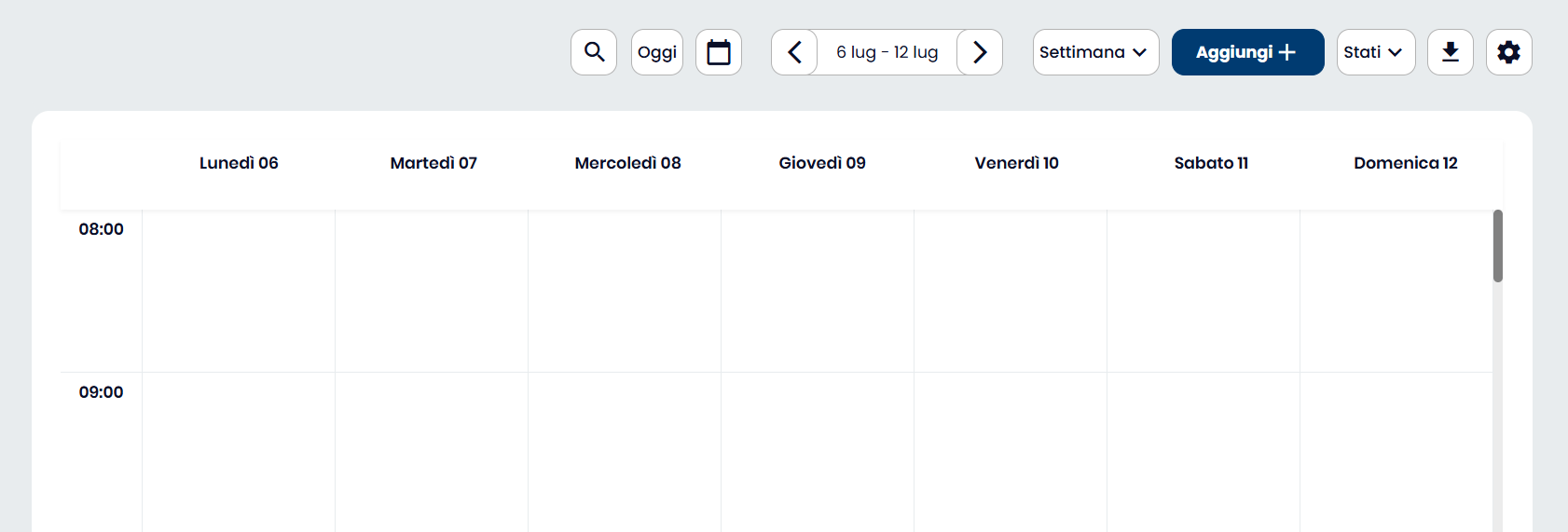
Parte superiore della schermata Calendario.
Questa pagina consente di visualizzare e gestire il calendario delle attività e delle prenotazioni.
Attraverso i comandi disponibili è possibile navigare tra i periodi, modificare la modalità di visualizzazione, applicare filtri e aggiungere nuovi eventi.

Qui trovi Cerca (serve per cercare nel calendario un cliente o una esperienza prenotata), Oggi (serve per andare in un solo clic alla data corrente), Seleziona una data (serve per selezionare velocemente una data) e Navigazione periodo (i pulsanti precedente e successivo consentono di scorrere il periodo visualizzato (giorni, settimane, mesi o anni) in base alla modalità di visualizzazione selezionata). Poi Visualizzazione del calendario (serve per selezionare uno spazio temporale che può variare da giorni, settimane, mesi, anni e infine c’è anche la possibilità di mettere per elenco le prenotazioni, con la possibilità di visualizzare 10/20/50 prenotazioni in elenco).
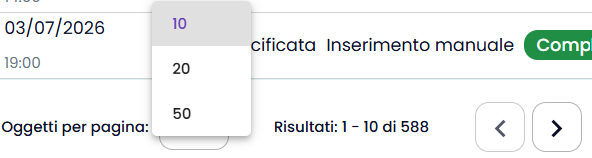
Visualizzazione del calendario
Aggiungi — Permette di aggiungere una prenotazione, appuntamento o un tour operator.
Prenotazione/Tour Operator
Sezione intitolata “Prenotazione/Tour Operator”Qui trovi Esperienza (seleziona l’esperienza da prenotare), Data (indica la data dell’esperienza), Orario d’inizio (seleziona l’orario di inizio) e Lingua (seleziona la lingua dell’esperienza). Poi Durata (indica la durata prevista dell’esperienza), Pagato (indica se la prenotazione è stata saldata), Fattura/Ricevuta (indica se è stata emessa la documentazione fiscale) e Check-in (indica se è stato effettuato il check-in dei partecipanti). Poi Partecipanti (sezione per aggiungere partecipanti all’esperienza), Modalità di pagamento (seleziona il metodo di pagamento), Subtotale (visualizza l’importo prima dell’applicazione di sconti) e Codice sconto / Gift (consente di applicare un codice sconto o un gift). Poi Sconto aggiuntivo (permette di inserire un ulteriore sconto), Totale (visualizza l’importo finale della prenotazione), Pagato (importo già pagato) e Da pagare (importo ancor non pagato). Poi Origine (indica il canale di provenienza della prenotazione), Sala (seleziona la sala associata all’esperienza), Addetto (assegna un operatore alla prenotazione) e Messaggio (consente di inserire eventuali comunicazioni o note nel blocco sottostante). Poi Cliente (c’è la possibilità di selezionare il cliente e l’opzione email transazionali consente di abilitare o disabilitare l’invio delle comunicazioni automatiche relative alla prenotazione).
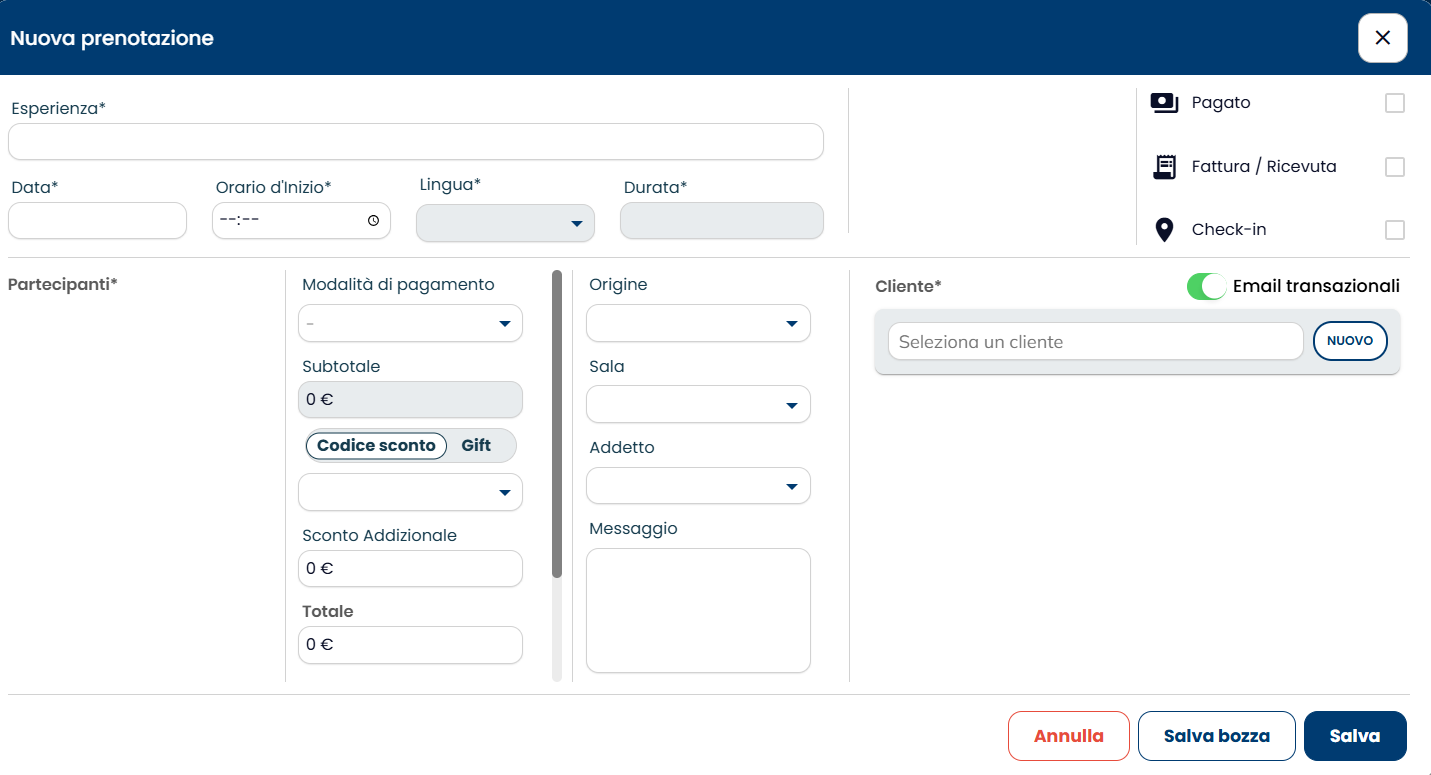
Cliente
Appuntamento
Sezione intitolata “Appuntamento”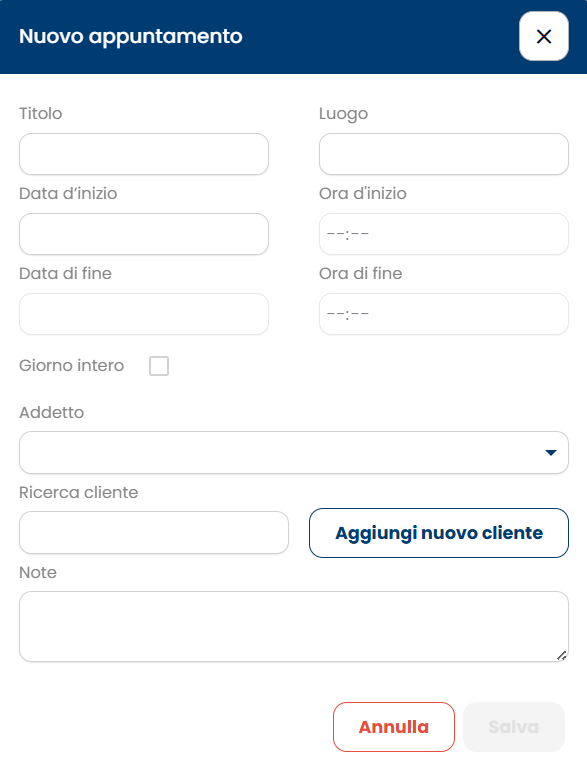
Appuntamento
Qui trovi Titolo (indica il titolo dell’appuntamento), Luogo (specifica il luogo in cui si svolgerà), Data d’inizio (seleziona la data di inizio) e Ora d’inizio (seleziona l’orario di inizio). Poi Data di fine (seleziona la data di fine), Ora di fine (seleziona l’orario di fine), Giorno intero (consente di impostare l’appuntamento come evento della durata dell’intera giornata) e Addetto (permette di selezionare l’operatore a cui assegnare l’appuntamento). Poi Cliente (consente di ricercare e selezionare un cliente esistente oppure di crearne uno nuovo tramite il pulsante Aggiungi nuovo cliente) e Note (permette di inserire eventuali informazioni o annotazioni aggiuntive relative all’appuntamento).
Note
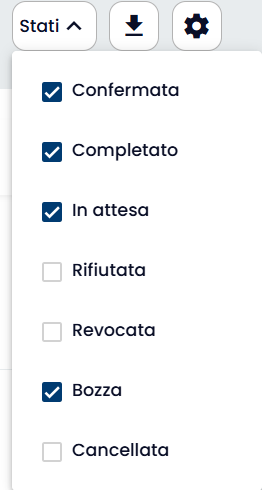
Stati — Si dividono in confermata, completata, in attesa, rifiutata, revocata, bozza e cancellata servono tutte per filtrare le prenotazioni sul calendario.
Stati
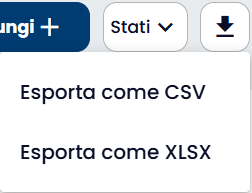
Esporta — C’è la possibilità di esportare il calendario in due formati o CSV e XLSX.
Esporta
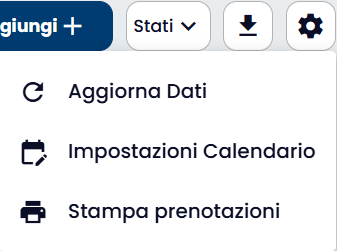
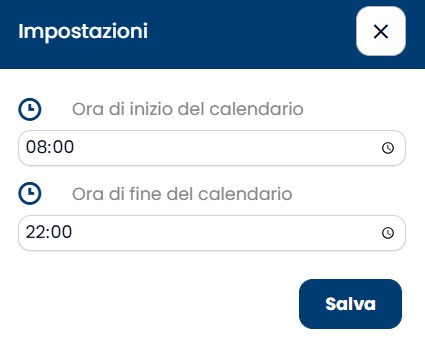
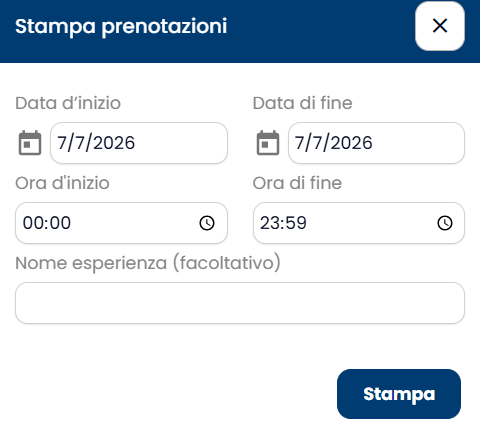
Impostazioni — Con la possibilità di aggiornare i dati, modificare l’ora del calendario e scegliere quale giorno e da che ora stampare con anche la possibilità di mettere il nome dell’esperienza.
Appuntamento
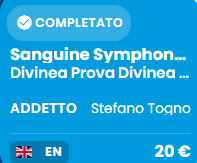
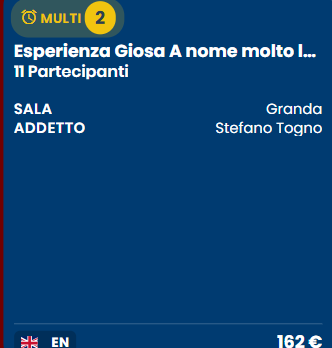
Schede prenotazioni. Ogni prenotazione è rappresentata da una scheda che riporta le principali informazioni, tra cui: nome dell’esperienza. orario di svolgimento. numero di partecipanti. addetto assegnato. lingua dell’esperienza. importo della prenotazione. stato della prenotazione, quando previsto. Le schede sono posizionate nella fascia oraria corrispondente e consentono di individuare rapidamente gli appuntamenti programmati durante la giornata e i colori aiutano a distinguere le varie prenotazioni.
Appuntamento
Appuntamento
Se qualcosa non torna
Sezione intitolata “Se qualcosa non torna”Se Google o Outlook non mostrano una visita, la sync parte dal collegamento in poi: le prenotazioni precedenti si spingono a mano dalla card. Un errore al salvataggio con mail già partita di solito significa che la prenotazione c’è: ricarica prima di reinserirla. Slot, chiusure e posti rimasti: Gestione disponibilità.
Le domande sul calendario (schede, export, calendari esterni) sono nella FAQ Calendario.