

Punto cassa
A cosa serve
Sezione intitolata “A cosa serve”Il punto cassa collega Wine Suite alle casse e ai punti vendita (WS-POS, Cassa in Cloud, ecc.): prodotti, prezzi e movimenti devono parlare la stessa lingua.
Qui verifichi quale punto vendita è collegato, lo stato della sincronizzazione e lanci le azioni di allineamento. Se un prodotto “c’è in Wine Suite ma non in cassa”, di solito manca listino, categoria o sync: si parte da questa pagina e dal catalogo prodotti, non dalla Dashboard.
Come fare
Sezione intitolata “Come fare”-
Apri Punto cassa e controlla il punto vendita attivo e l’ultimo esito di sync.
-
Se i prezzi non tornano, verifica il listino associato (anche in Impostazioni) e che il prodotto sia attivo per quel canale.
-
Esegui la sincronizzazione indicata in schermata e controlla in cassa un prodotto campione (prezzo, disponibilità). In caso di errore di autenticazione, non allargare i permessi: ricontrolla le credenziali del connettore.
La schermata, passo dopo passo
Sezione intitolata “La schermata, passo dopo passo”Qui sotto la pagina è raccontata nello stesso ordine in cui la percorri in Wine Suite: prima quello che vedi in alto, poi i filtri, i riquadri e i dettagli. Ogni figura è lo screenshot della bozza originale, messo accanto al pezzo di interfaccia che illustra.

Punto cassa
Rappresenta il punto vendita utilizzato per gestire vendite, pagamenti ed emissione dei documenti fiscali.
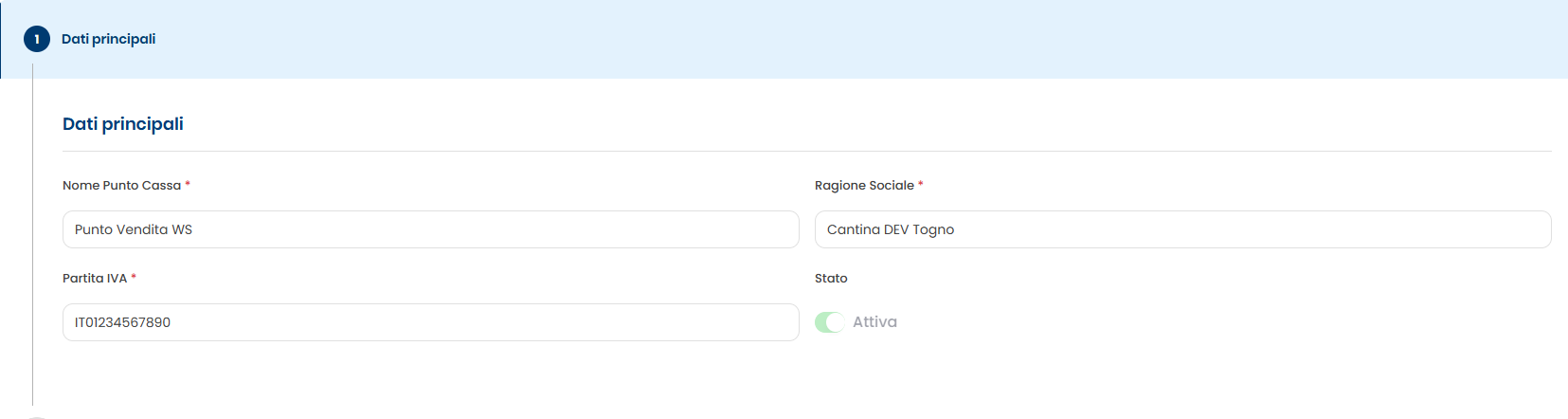
Qui trovi Dati principali (contiene le informazioni identificative del punto cassa), Nome Punto Cassa (nome del punto cassa), Ragione Sociale (ragione sociale associata al punto cassa) e Partita IVA (partita IVA dell’azienda). Poi Stato (abilita o disabilita il punto cassa) e Indirizzo (contiene i dati dell’indirizzo del punto cassa).
Indirizzo
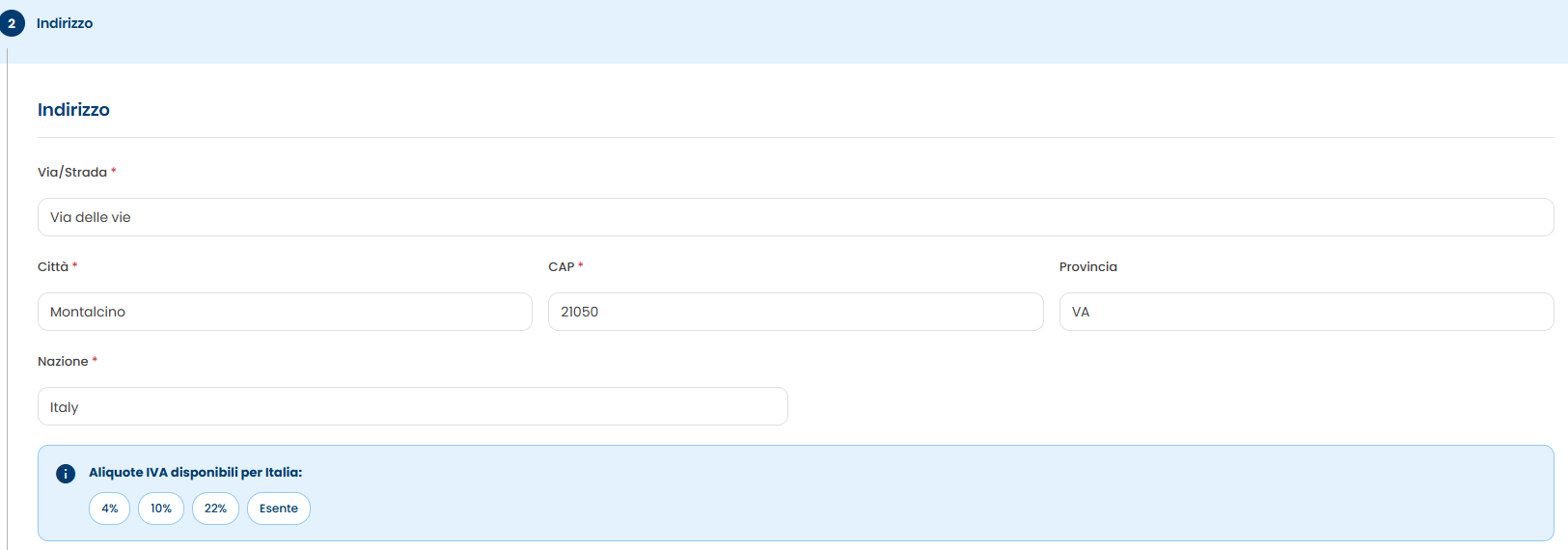
Qui trovi Via/Strada (via e numero civico), Città (comune del punto cassa), CAP (codice di avviamento postale) e Provincia (provincia di appartenenza). Poi Nazione (paese del punto cassa) e Aliquote IVA disponibili (elenco delle aliquote IVA utilizzabili per il Paese selezionato).
Aliquote IVA disponibili
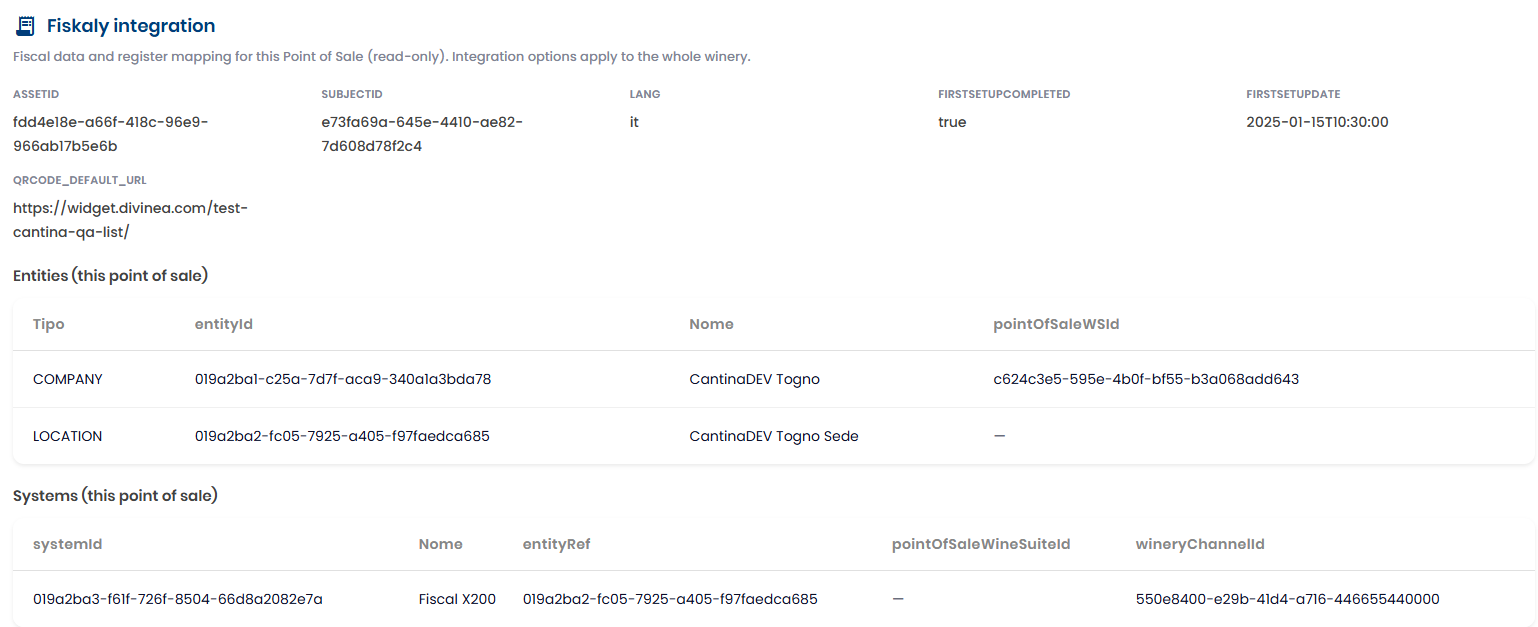
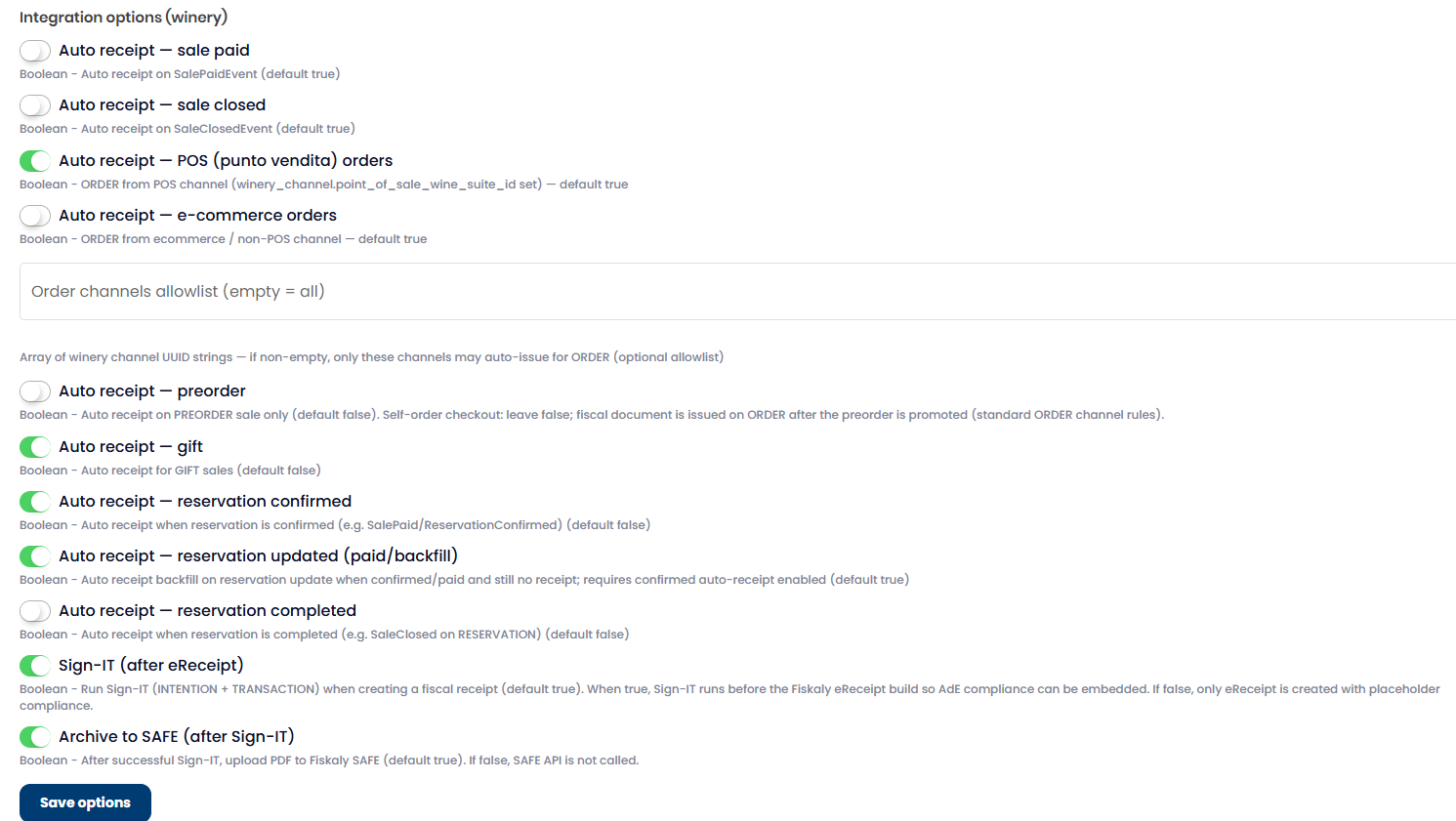
Qui trovi Fiscalità (consente di configurare e monitorare l’integrazione fiscale del punto cassa per l’emissione automatica dei documenti fiscali), Fiskaly Integration (mostra le informazioni dell’integrazione fiscale con Fiskaly e le relative configurazioni), Informazioni integrazione (visualizza gli identificativi e i dati di configurazione dell’integrazione) e Entities (elenca le entità collegate al punto cassa). Poi Systems (mostra i sistemi fiscali associati al punto cassa), Integration Options (permette di configurare l’emissione automatica dei documenti fiscali), Auto receipt (abilita l’emissione automatica delle ricevute nei diversi scenari disponibili (pagamento, chiusura vendita, ordini, prenotazioni, gift, ecc.)) e Order channels allowlist (limita l’emissione automatica dei canali di vendita selezionati. Se vuoto, vengono considerati tutti). Poi Sign-IT (firma digitalmente il documento fiscale prima della generazione), Archive to SAFE (archivia automaticamente il documento fiscale su SAFE) e Save options (salva le modifiche effettuate).
Save options
Save options
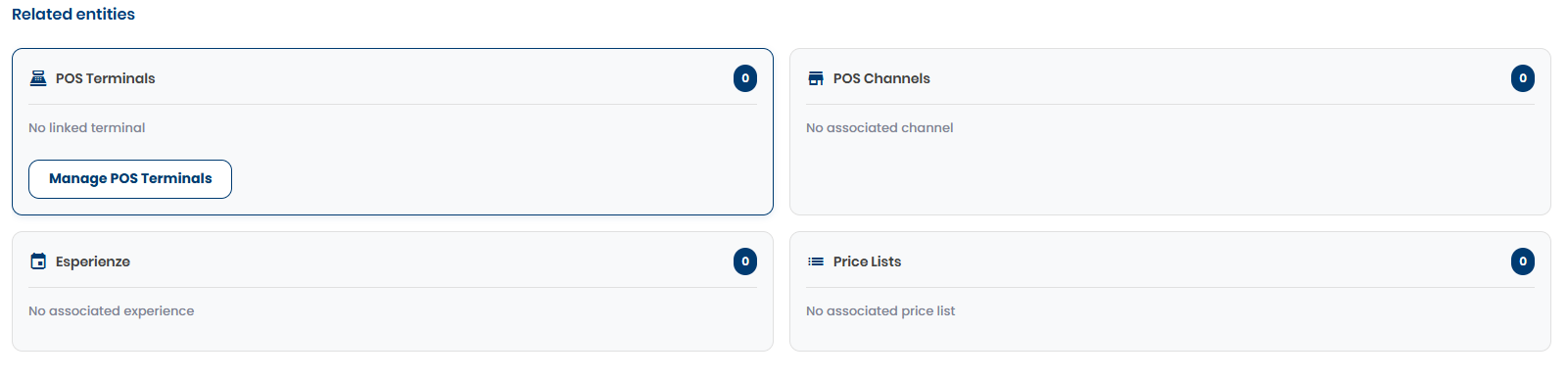
Qui trovi Related entities (mostra gli elementi collegati al punto cassa), POS Terminals (terminali POS associati), POS Channels (canali POS collegati) e Esperienze (esperienze associate al punto cassa). Poi Price Lists (listini prezzi collegati).
Price Lists
Se qualcosa non torna
Sezione intitolata “Se qualcosa non torna”Le domande su Cassa in Cloud, listino e sync sono nella FAQ Punto cassa.