

Marketing
A cosa serve
Sezione intitolata “A cosa serve”Campagne, automazioni, liste e form sono il modo in cui Wine Suite parla con i contatti in modo ripetibile: newsletter, promemoria, welcome, form di iscrizione sul sito.
La campagna è un invio (o una sequenza) verso una lista o un segmento; l’automazione parte da un evento (nuova prenotazione, gift scaduto…). I form raccolgono iscrizioni. Prima di attivare qualsiasi cosa verifica che i contatti abbiano il consenso e che i template email della cantina siano impostati.
Come fare
Sezione intitolata “Come fare”-
Apri CRM e scegli Campagne, Automazioni, Liste o Form a seconda del lavoro del giorno.
-
Per una campagna: seleziona o crea la lista/segmento, prepara oggetto e contenuto, rivedi il riepilogo (destinatari, mittente, metriche previste) e solo allora attiva.
-
Dopo l’invio torna in Dashboard → Marketing o nella campagna stessa per aperture, click, bounce e disiscritti. Se i numeri sono a zero, controlla le impostazioni email transazionali e il mittente.
La schermata, passo dopo passo
Sezione intitolata “La schermata, passo dopo passo”Qui sotto la pagina è raccontata nello stesso ordine in cui la percorri in Wine Suite: prima quello che vedi in alto, poi i filtri, i riquadri e i dettagli. Ogni figura è lo screenshot della bozza originale, messo accanto al pezzo di interfaccia che illustra.
Marketing
Sezione intitolata “Marketing”Campagne
Sezione intitolata “Campagne”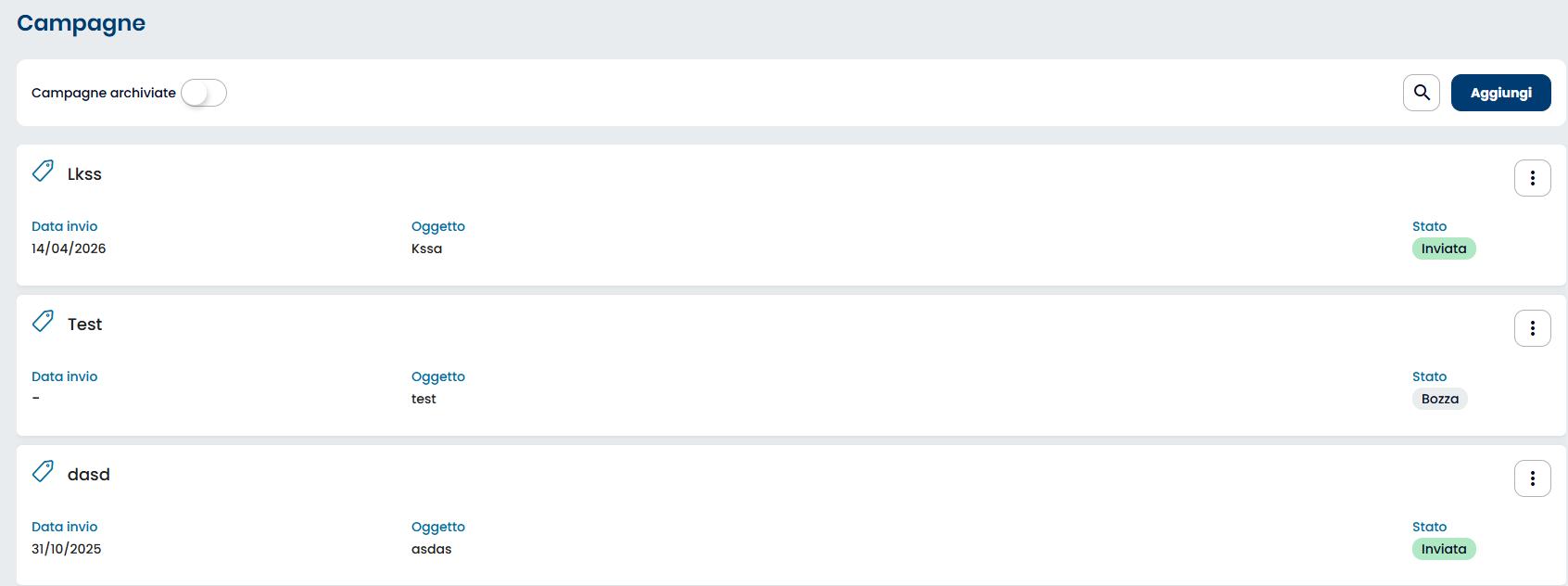
Campagne
La sezione Campagne permette di creare, gestire e inviare campagne di email marketing personalizzate per clienti privati o aziende, con contenuti su misura.

Campagne
Qui trovi Campagne archiviate (consente di visualizzare o nascondere le campagne archiviate), Ricerca (permette di ricercare una campagna) e Aggiungi (consente di creare una nuova campagna).
Selezione del template
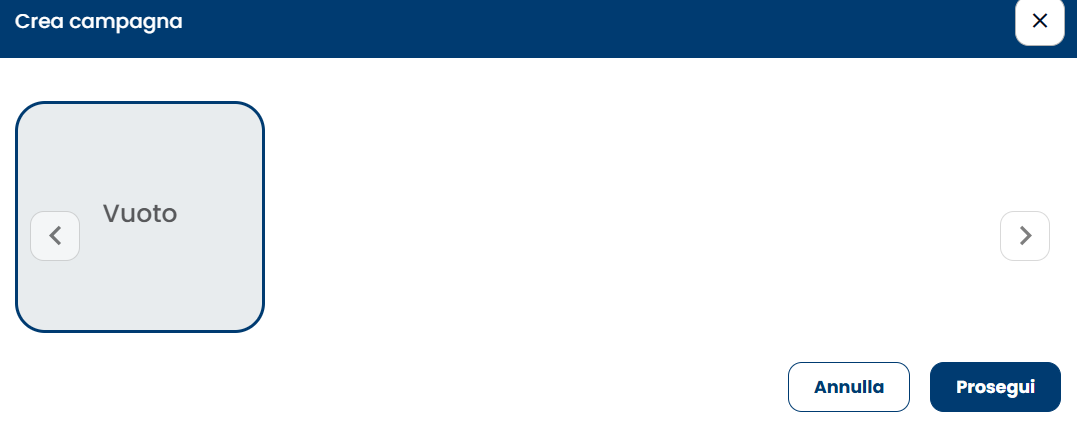
Sezione intitolata “Selezione del template”La procedura inizia con la scelta del template da utilizzare per la campagna. Dopo aver selezionato il modello desiderato, è possibile proseguire con la configurazione.
Selezione del template
Anteprima
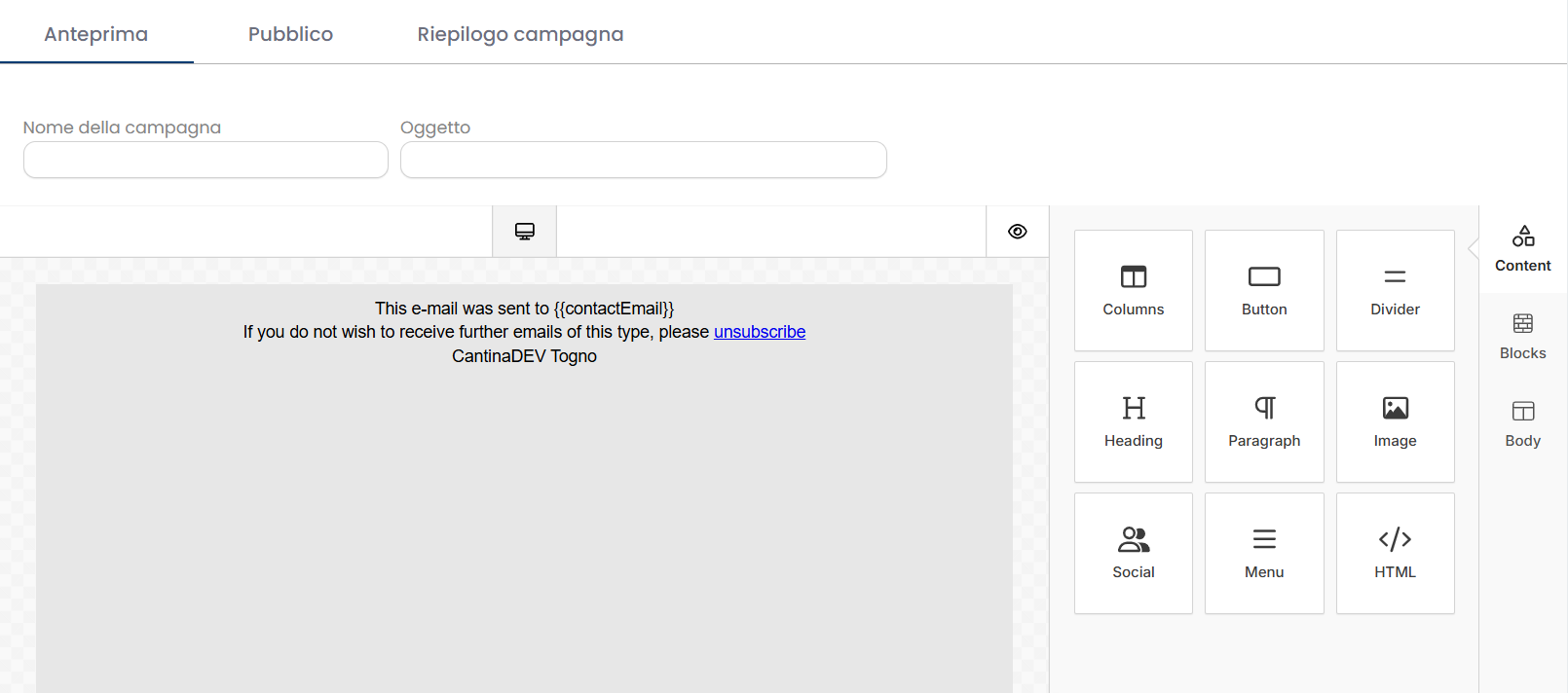
Sezione intitolata “Anteprima”In questa fase viene definito il contenuto della campagna tramite un editor drag & drop. È possibile inserire il nome e l’oggetto della campagna; aggiungere componenti (testi, immagini, pulsanti, divisori, HTML, social, ecc.); utilizzare layout predefiniti (Blocks); configurare lo stile generale dell’email (colori, font, larghezza, allineamento, link, accessibilità e impostazioni email).
Anteprima
Pubblico
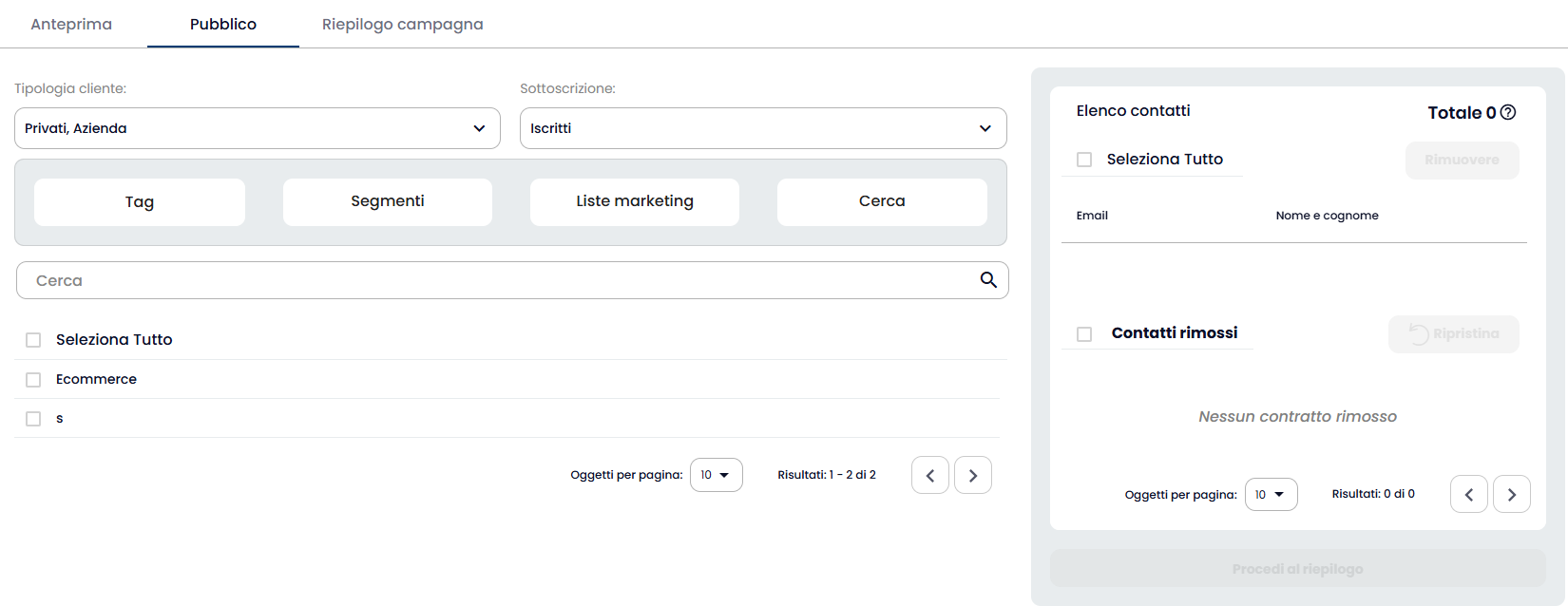
Sezione intitolata “Pubblico”La sezione Pubblico permette di definire i destinatari della campagna applicando criteri di segmentazione. È possibile selezionare tipologia cliente, stato di sottoscrizione, tag, segmenti, liste marketing e singoli contatti tramite ricerca.
Il pannello laterale mostra in tempo reale i contatti selezionati e consente di aggiungerli o rimuoverli prima della conferma.
Pubblico
Riepilogo campagna
Sezione intitolata “Riepilogo campagna”L’ultima schermata presenta un riepilogo completo della configurazione, includendo informazioni della campagna (nome, oggetto e dati del mittente), parametri del pubblico selezionato e numero totale dei destinatari.
Da questa schermata è possibile verificare tutte le impostazioni prima di procedere con il salvataggio o l’invio della campagna.
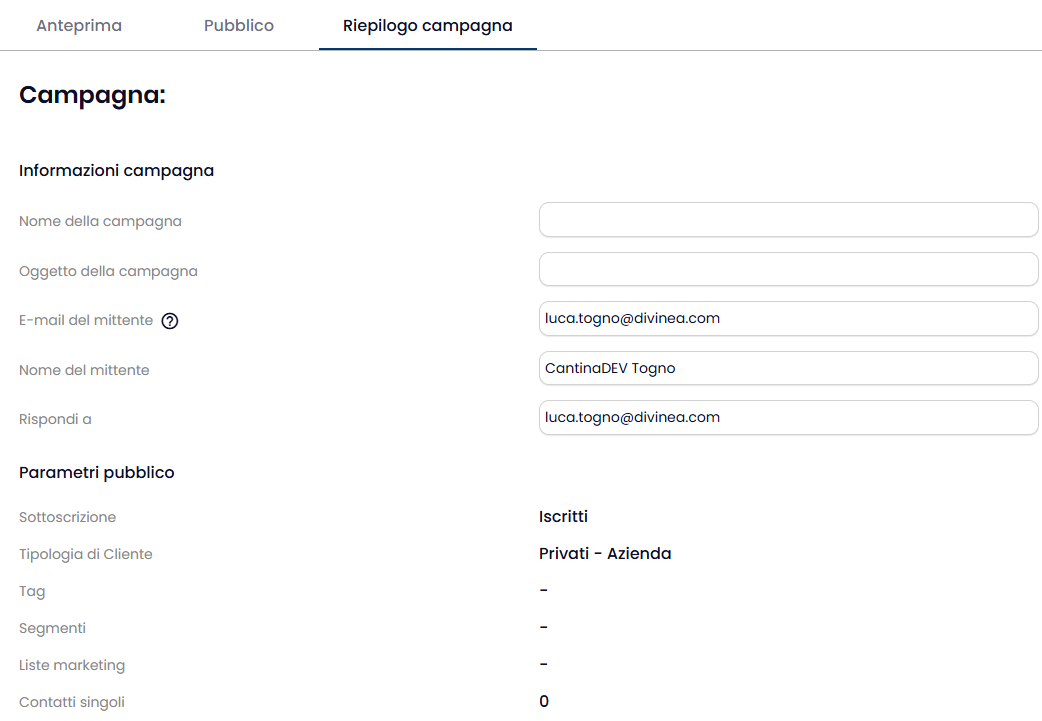
Riepilogo campagna
Invia: funzionalità per inviare la campagna, ci sono varie scelte — Invia ora, programma invio e invia email di prova, c’è anche la possibilità di salvarla come bozza o salvare il template.
Automazioni
Sezione intitolata “Automazioni”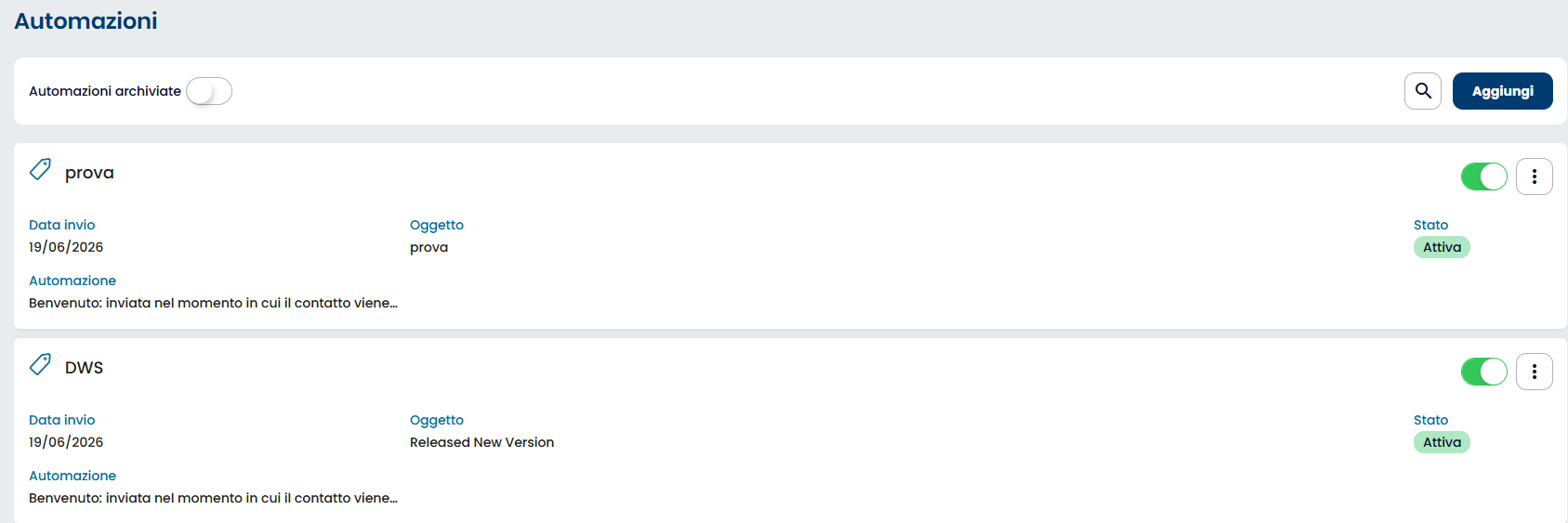
Automazioni
La pagina Automazioni consente di gestire tutte le automazioni email configurate nel sistema. Da questa sezione è possibile visualizzare l’elenco delle automazioni, verificarne lo stato di attivazione, consultare le informazioni principali (nome, oggetto, data di creazione e tipologia di workflow) e gestirle tramite il menu delle azioni.
Archivio automazioni — Permette di visualizzare anche le automazioni archiviate tramite l’apposito filtro.

Archivio automazioni
Qui trovi Ricerca (consente di individuare rapidamente una specifica automazione), Menu azioni (il menu contestuale (⋮) permette di eseguire operazioni sull’automazione selezionata, come modifica, archiviazione o altre azioni disponibili) e Creazione di una nuova automazione (tramite il pulsante Aggiungi è possibile avviare la procedura guidata per configurare una nuova automazione).
Selezione dell’automazione
Sezione intitolata “Selezione dell’automazione”Il processo inizia con la selezione del workflow di automazione da utilizzare (ad esempio email di benvenuto, primo acquisto, recupero carrello, ecc.). Una volta scelto il modello, è possibile proseguire con la configurazione.
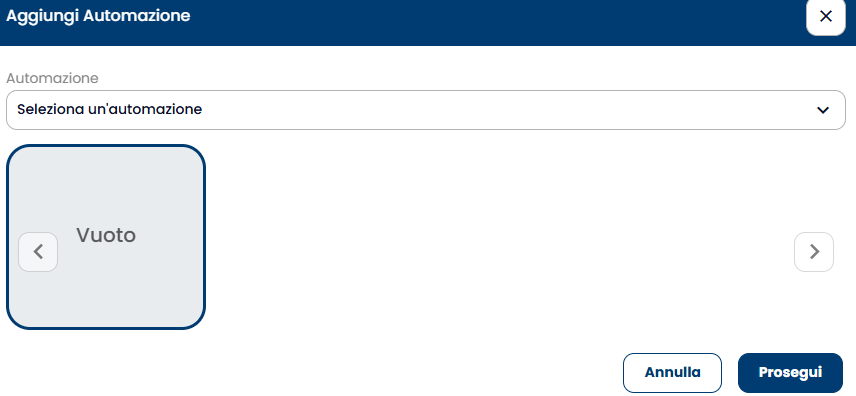
Selezione dell’automazione
Anteprima
Sezione intitolata “Anteprima”In questa fase viene configurato il contenuto dell’email tramite un editor drag & drop. È possibile definire il nome e l’oggetto dell’automazione; inserire componenti come testo, immagini, pulsanti, divisori, HTML e contenuti social; utilizzare layout predefiniti; personalizzare lo stile dell’email (font, colori, link, larghezza del contenuto e impostazioni di accessibilità).
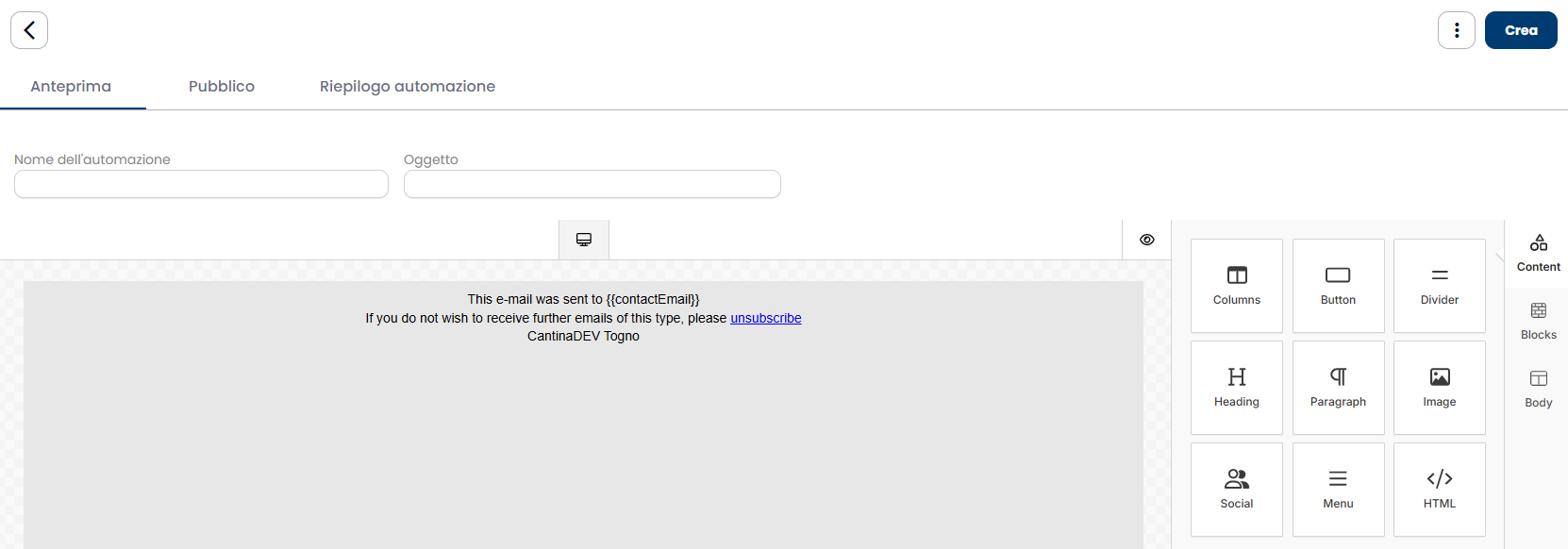
Anteprima
Pubblico
Sezione intitolata “Pubblico”La sezione Pubblico permette di definire i destinatari dell’automazione applicando criteri di segmentazione. È possibile filtrare i contatti in base a tipologia cliente, origine del contatto, tag, segmenti, liste marketing e totale dei contatti.
Il pannello laterale mostra il pubblico selezionato prima della conferma.
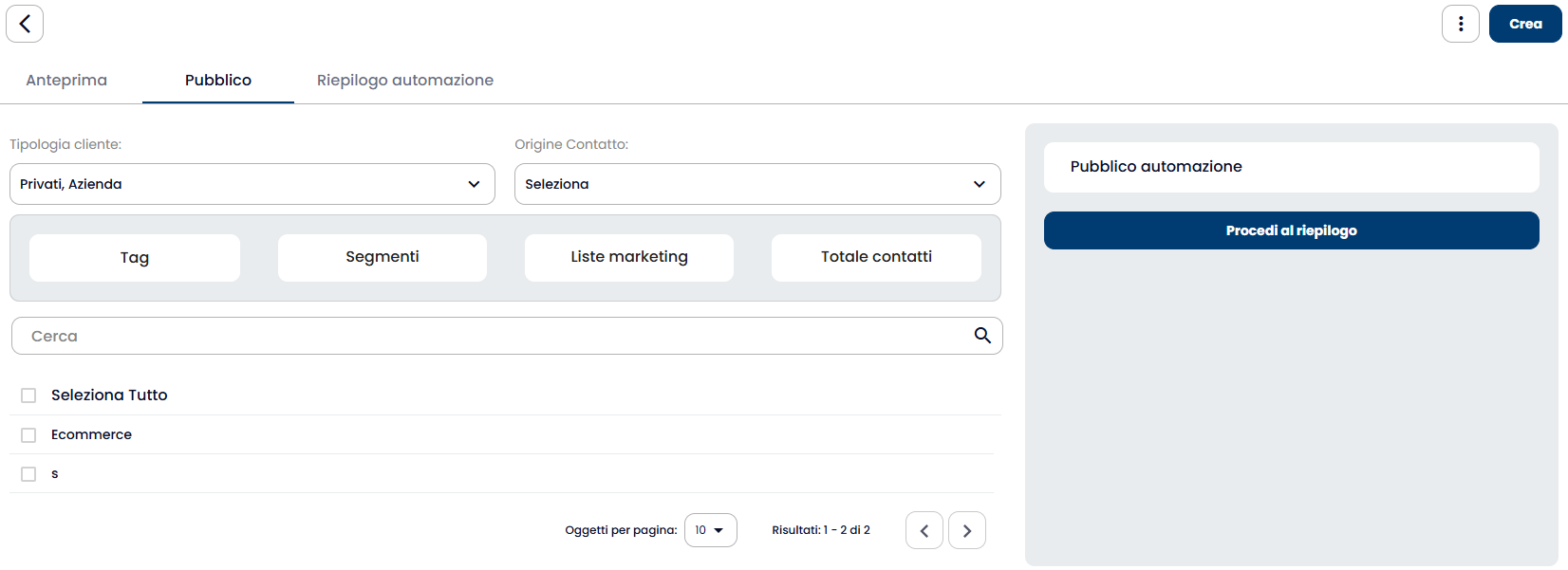
Pubblico
Riepilogo automazione
Sezione intitolata “Riepilogo automazione”L’ultima schermata presenta un riepilogo completo della configurazione, comprendente nome e oggetto dell’automazione, dati del mittente e criteri di selezione del pubblico (tipologia cliente, origine, tag, segmenti e liste marketing).
Dopo la verifica delle impostazioni è possibile creare e attivare l’automazione.
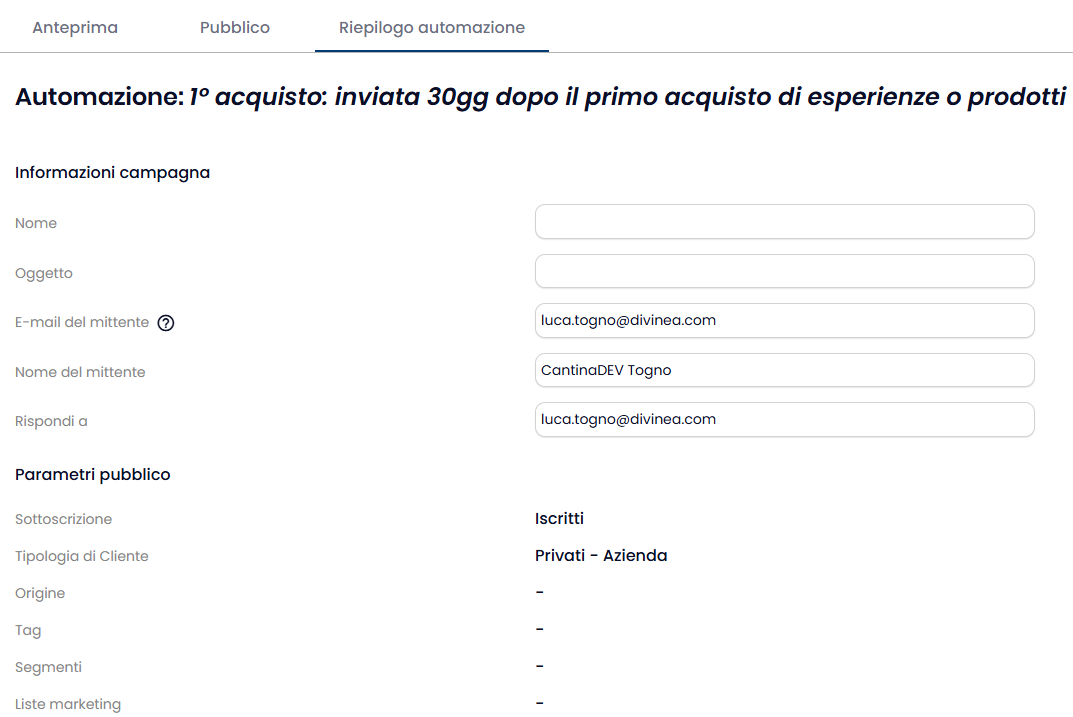
Riepilogo automazione
Liste Marketing
Sezione intitolata “Liste Marketing”
Liste marketing
La sezione Liste marketing consente di creare e gestire gruppi di contatti da utilizzare come destinatari di campagne email e automazioni.
Qui trovi Cerca (tasto per cercare nell’elenco le liste marketing) e Aggiungi (selezionando aggiungi si accede alla schermata di creazione di una nuova lista. Per creare una lista è necessario:).
inserire il Titolo della lista;
scegliere la modalità di popolamento della lista. Qui trovi Imposta condizioni (la lista viene compilata automaticamente in base ai criteri definiti;) e Selezione manuale (i contatti vengono aggiunti manualmente).
Selezione manuale
Sezione intitolata “Selezione manuale”Quando viene scelta la selezione manuale è possibile. Cercare i contatti tramite la barra di ricerca; selezionare singoli contatti oppure utilizzare Seleziona tutto; visualizzare il numero totale dei contatti disponibili; aggiungere i contatti selezionati all’elenco della lista, visualizzato nel pannello laterale; rimuovere eventuali contatti dalla lista prima del salvataggio. Al termine della configurazione è sufficiente premere Salva per creare la lista marketing.
Utilizzo delle liste marketing
Sezione intitolata “Utilizzo delle liste marketing”Le liste marketing create possono essere utilizzate come destinatari di. Campagne email; automazioni; attività di comunicazione rivolte a gruppi specifici di contatti. Le liste possono inoltre essere combinate con Tag, Segmenti e altri filtri disponibili durante la configurazione delle campagne, consentendo una selezione dei destinatari più precisa e mirata.
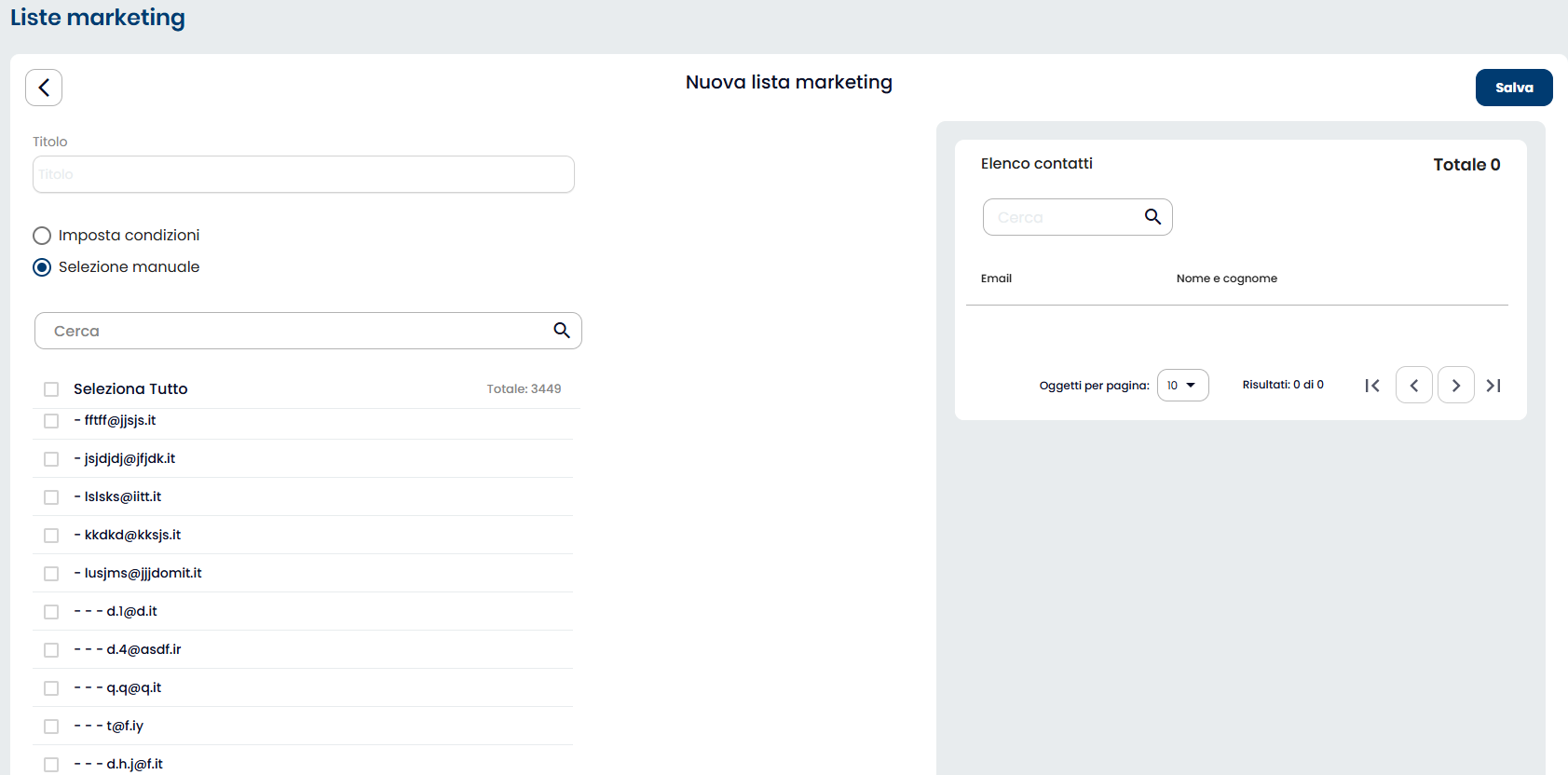
Utilizzo delle liste marketing
Form
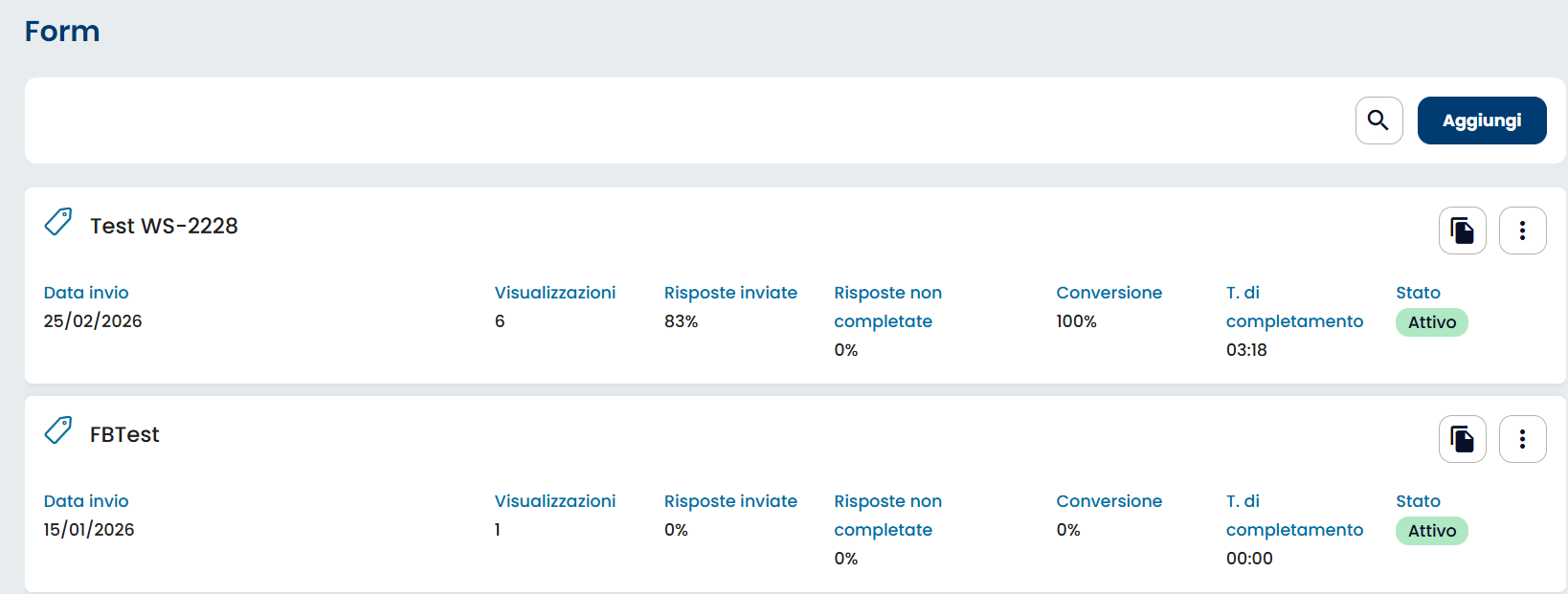
La sezione Form consente di creare, gestire e monitorare i moduli utilizzati per la raccolta dei dati dei contatti. Attraverso questa funzionalità è possibile realizzare nuovi form personalizzati, consultarne le prestazioni e amministrarne il ciclo di vita.
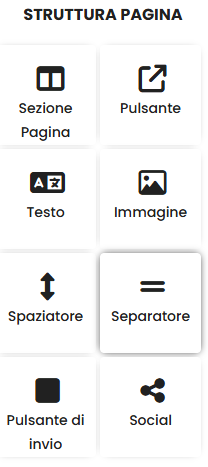
Qui trovi Ricerca (il pulsante Ricerca permette di individuare rapidamente un form specifico attraverso i criteri di ricerca disponibili), Aggiungi (selezionando Aggiungi viene avviata la procedura guidata per la creazione di un nuovo form), Nome form (possibilità di aggiungere il nome del form) e Email di notifica (possibilità di aggiungere una email in modo che arrivino tutte le risposte al form). Poi Struttura della pagina (la sezione Struttura pagina permette di inserire gli elementi che compongono il layout del modulo:).
Struttura della pagina
Qui trovi Sezione pagina (per organizzare il contenuto in aree distinte), Pulsante (per aggiungere pulsanti personalizzati), Testo (per inserire titoli, descrizioni o istruzioni) e Immagine (per aggiungere elementi grafici). Poi Spaziatore (per gestire gli spazi tra gli elementi), Separatore (per suddividere visivamente le sezioni), Pulsante di invio (necessario per l’invio del modulo) e Social (per inserire collegamenti ai canali social).
Gli elementi vengono aggiunti semplicemente trascinandoli nell’area di lavoro.
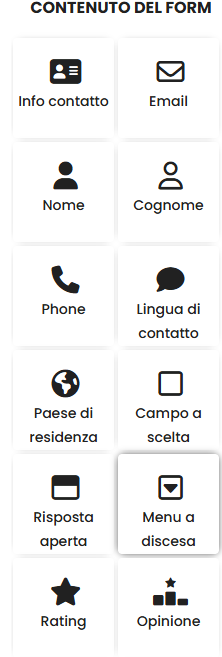
Qui trovi Campi del modulo (la sezione Contenuto del form consente di aggiungere tutti i campi destinati alla raccolta delle informazioni del contatto. Sono disponibili diverse tipologie di input:) e Informazioni del contatto (inserisce automaticamente un gruppo di campi dedicati ai dati anagrafici principali del contatto).
Informazioni del contatto
Qui trovi E-mail (campo per la raccolta dell’indirizzo e-mail del compilatore), Nome (campo di testo dedicato all’inserimento del nome), Cognome (campo di testo dedicato all’inserimento del cognome) e Telefono (campo per la raccolta del numero di telefono). Poi Lingua di contatto (permette all’utente di selezionare la lingua preferita per le comunicazioni), Paese di residenza (consente di indicare il Paese di residenza tramite un elenco predefinito), Campo a scelta (campo personalizzabile che permette di definire un elenco di opzioni selezionabili) e Risposta aperta (campo di testo libero, ideale per raccogliere commenti o informazioni dettagliate). Poi Menu a discesa (consente di selezionare un’unica opzione da un elenco a tendina) e Pulsanti opzione (Radio Button) (permette di scegliere una sola risposta tra più alternative).
Pulsanti opzione (Radio Button)
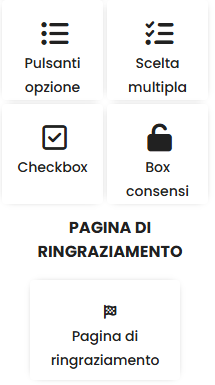
Qui trovi Scelta multipla (consente la selezione contemporanea di più opzioni), Checkbox (campo utilizzato per confermare una scelta o un’accettazione tramite casella di spunta), Box consensi (Privacy e Marketing) (permette di raccogliere i consensi relativi al trattamento dei dati personali e alle attività di marketing, nel rispetto della normativa vigente) e Rating (consente di esprimere una valutazione mediante un sistema di punteggio (ad esempio tramite stelle)). Poi Opinione (campo dedicato alla raccolta del livello di soddisfazione o del parere dell’utente attraverso una valutazione predefinita).
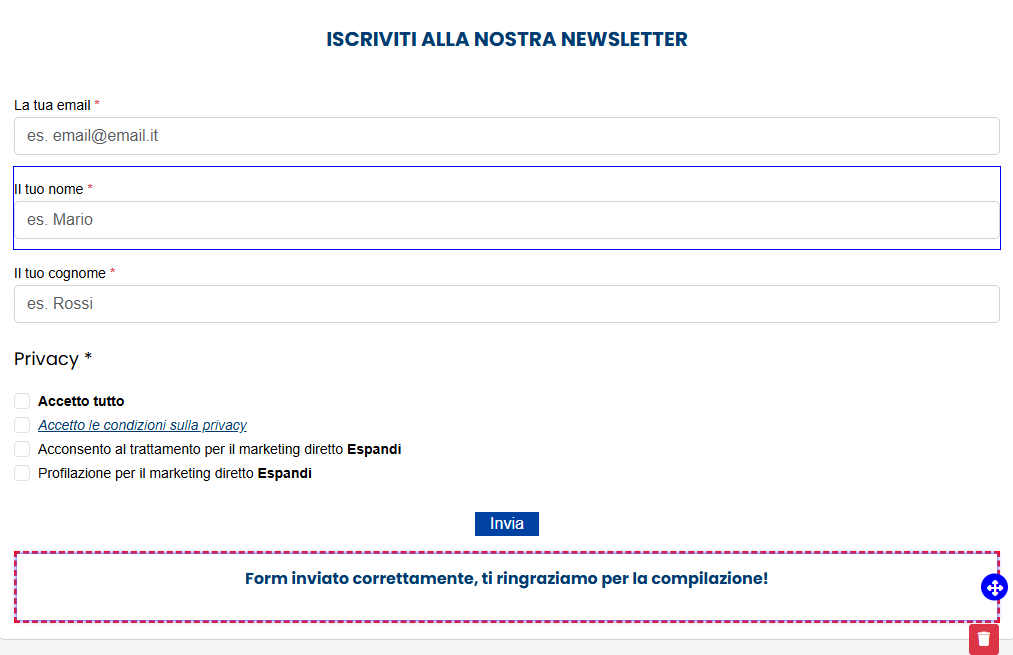
È inoltre possibile inserire una Pagina di ringraziamento, che viene visualizzata automaticamente dopo l’invio del modulo e può contenere un messaggio di conferma, istruzioni aggiuntive o eventuali collegamenti utili.
Anteprima — Durante la progettazione è sempre disponibile un’anteprima del modulo che consente di verificare in tempo reale l’aspetto finale e il comportamento dei campi prima della pubblicazione.
Anteprima
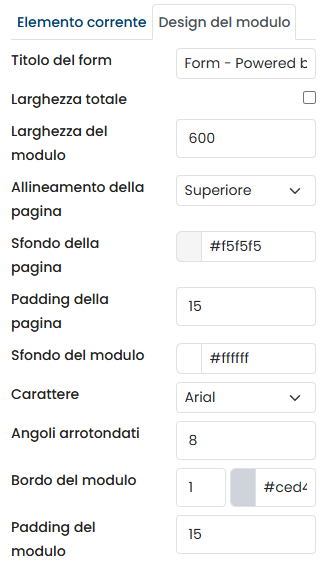
Design del modulo — Permette di configurare l’aspetto del form, personalizzando numerosi parametri, tra cui:.
Design del modulo
Titolo del modulo.
Larghezza del modulo e della pagina.
Allineamento del contenuto.
Colore di sfondo della pagina e del modulo.
Tipo di carattere utilizzato.
Arrotondamento degli angoli.
Colore e spessore dei bordi.
Padding interno.
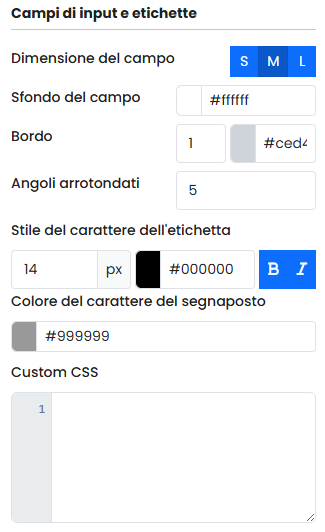
Dimensione dei campi di input.
Stile delle etichette.
Design del modulo
Colore del testo e del placeholder.
Inserimento di CSS personalizzato per ulteriori personalizzazioni.
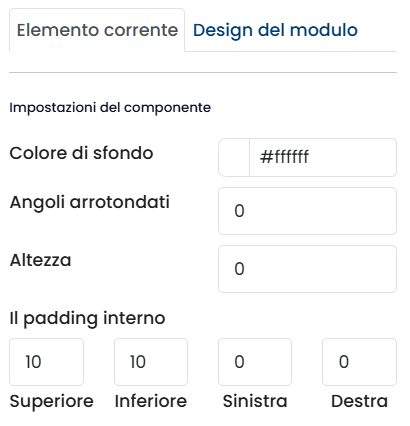
Elemento corrente — Permette di modificare il colore dello sfondo, gli angoli arrotondati, altezza e il padding interno.
Elemento corrente
Qui trovi Elimina (elimina il form appena fatto), Anteprima (mostra l’anteprima del form, senza pubblicarlo), Salva come bozza (salva la bozza del form) e Pubblica (pubblica il form).

Pubblica
Se qualcosa non torna
Sezione intitolata “Se qualcosa non torna”Le domande su automazioni, spam e pubblico campagna sono nella FAQ Marketing.