

Prodotti
A cosa serve
Sezione intitolata “A cosa serve”Nel catalogo prodotti gestisci bottiglie, box e tutto ciò che vendi in cantina o online. I prodotti si possono anche associare a un’esperienza (per esempio una bottiglia inclusa nella degustazione).
Oltre alla scheda prodotto (stato, SKU, EAN, testi, prezzi, magazzino) trovi categorie e attributi per organizzare il listino, e il punto vendita per consultare il catalogo in ottica cassa: filtri per categoria e listino, griglia o elenco, carrello e riepilogo ordine.
Come fare
Sezione intitolata “Come fare”-
Apri Catalogo → Prodotti. Con i tab in alto passi da una categoria all’altra; lo switch Prodotti disattivati mostra anche quelli nascosti all’elenco di vendita.
-
Cerca il prodotto o clicca Aggiungi. Compila almeno stato, nome, listini e prezzo; SKU ed EAN sono opzionali ma utili per cassa e magazzino. Se attivi il contatore magazzino, lo stato (disponibile / esaurito) segue la quantità.
-
Per vendere dal banco apri Punto vendita: scegli categoria e listino, metti le quantità nel carrello, collega il cliente e salva l’ordine. Categorie e attributi si gestiscono dalle voci accanto a Prodotti.
La schermata, passo dopo passo
Sezione intitolata “La schermata, passo dopo passo”Qui sotto la pagina è raccontata nello stesso ordine in cui la percorri in Wine Suite: prima quello che vedi in alto, poi i filtri, i riquadri e i dettagli. Ogni figura è lo screenshot della bozza originale, messo accanto al pezzo di interfaccia che illustra.
Prodotti
Sezione intitolata “Prodotti”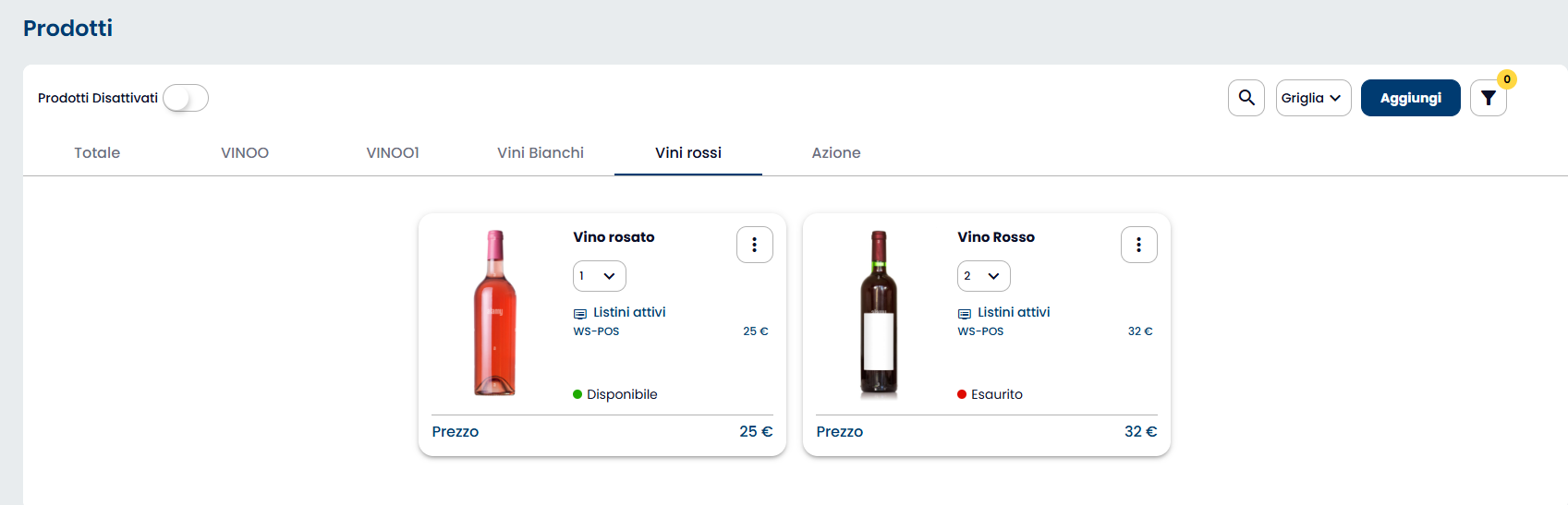
Prodotti
La schermata mostra tutti i prodotti disponibili con anche la possibilità di cambiare rapidamente categoria grazie al menu sopra.
Prodotti disattivati. Questa funzionalità serve per nascondere o mostrare nell’elenco i prodotti disattivati.

Prodotti
Questa sezione serve per filtrare e gestire i prodotti con la possibilità di cercarli, aggiungerli e la possibilità di cambiare la visione dei prodotti da una griglia ad un elenco.
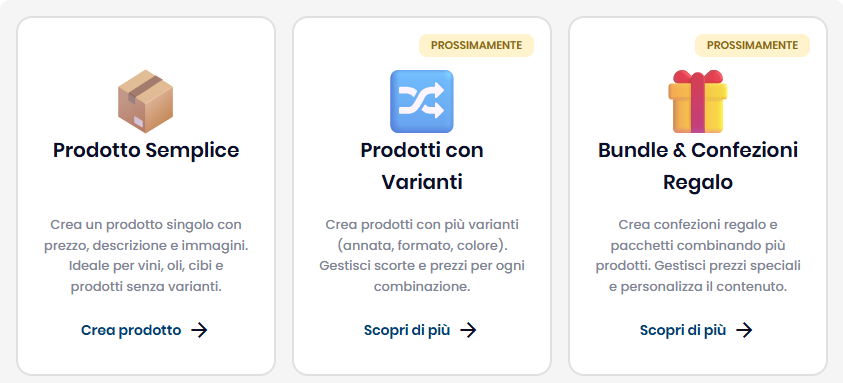
Qui trovi Cerca (tramite nome si potrà trovare subito nel catalogo il prodotto), Griglia/elenco (serve per cambiare la modalità di visione del catalogo da elenco a griglia) e Aggiungi (serve per poter aggiungere vari prodotti come uno semplice, prodotto con varianti e infine un bundle e confezioni regalo).
Aggiungi
Qui trovi Prodotto semplice (crea un prodotto singolo con prezzo, descrizione e immagini. Ideale per vini, oli, cibi e prodotti senza varianti, una volta cliccato su esso ci porterà alla schermata per aggiungere il nuovo prodotto) e Dettagli configurazione (si potrà selezionare la tipologia del prodotto che varia da vino, cibo, servizi e molto altro, bisognerà selezionare anche la categoria e l’aliquota IVA sul prodotto).
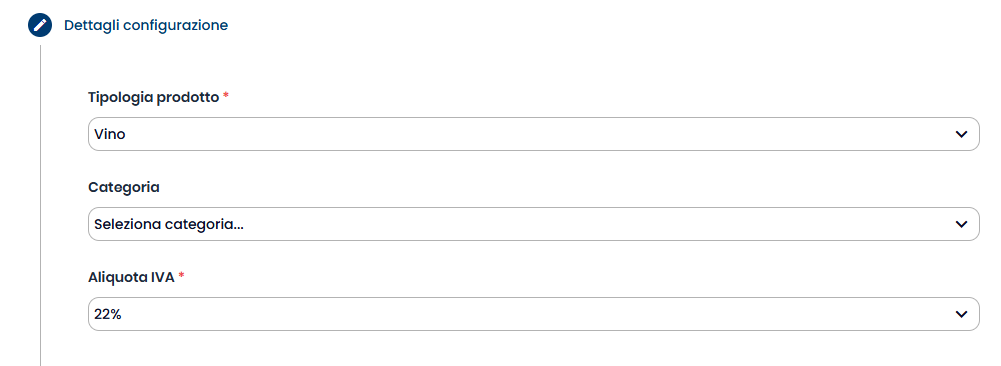
Dettagli configurazione
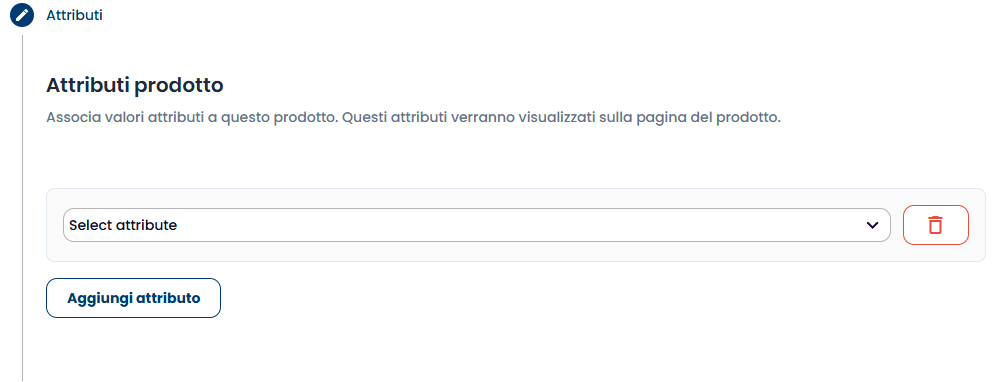
Qui trovi Informazioni di base (dove si potrà selezionare la lingua, il nome del prodotto il nome base POS e aggiungere una descrizione) e Attributi (sezione per aggiungere attributi come l’annata la tipologia ecc).
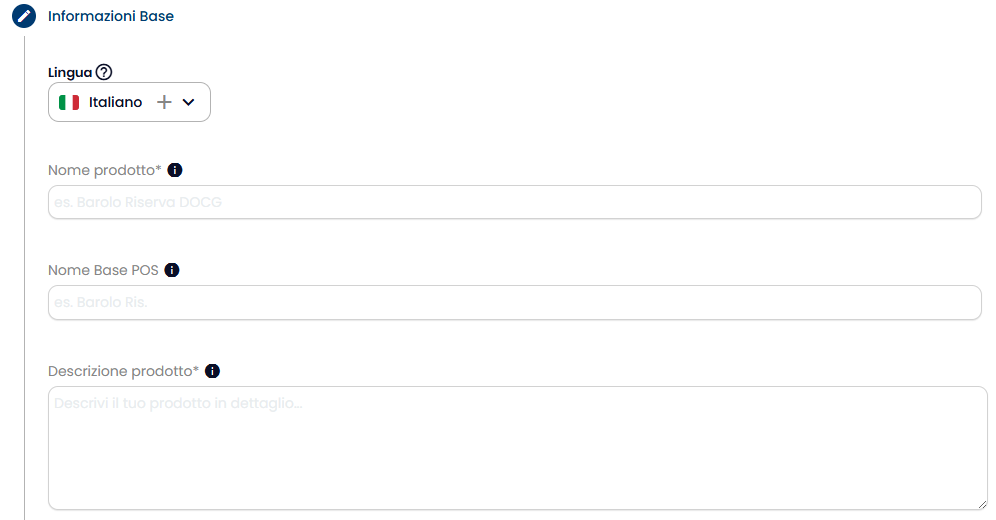
Attributi
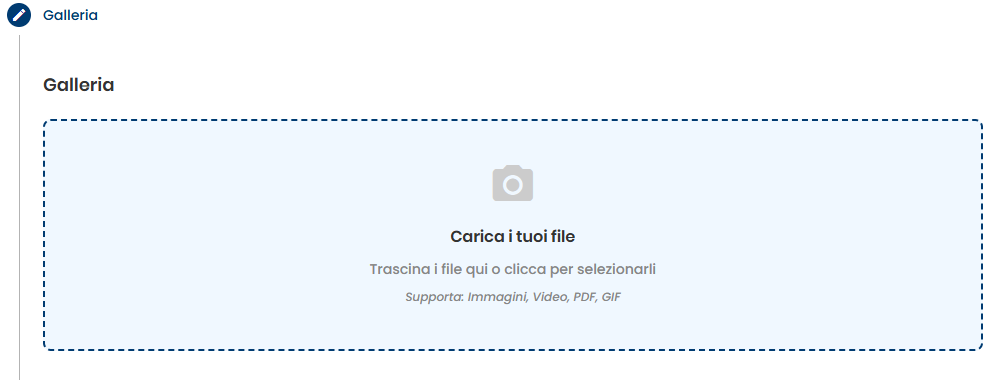
Galleria — Dove sarà possibile caricare una foto, video del prodotto.
Galleria
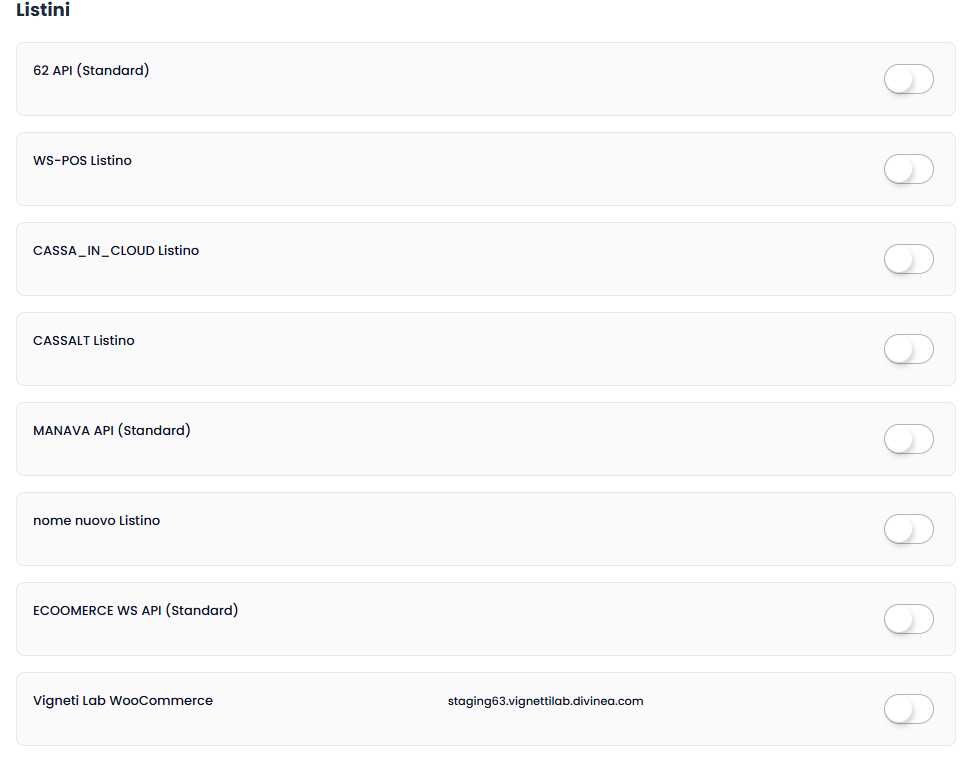
Configurazione prezzi — Si potrà selezionare la valuta tra euro, dollaro e franco svizzero poi il prezzo base lordo e netto e la possibilità di scegliere i listini.
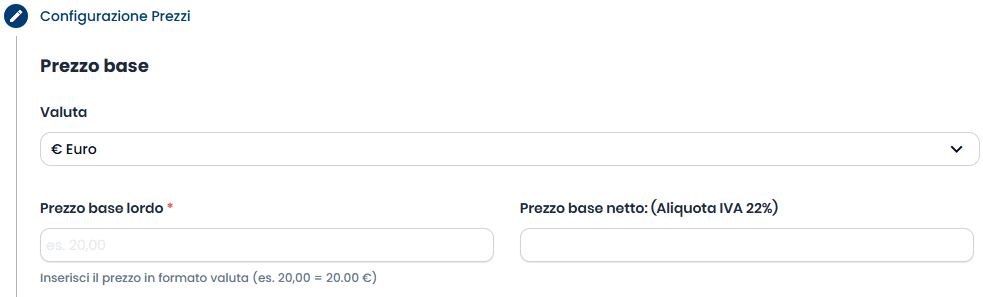
Configurazione prezzi
Prodotti
Prodotti
Qui trovi Metadata (questa sezione consente di aggiungere e gestire i metadati del prodotto, ovvero informazioni personalizzate utilizzate per l’integrazione con sistemi esterni, come marketplace, POS o servizi di spedizione) e Magazzino (attivando il contatore lo stato del prodotto viene aggiornato automaticamente in base alla disponibilità, poi si inserisce il peso del prodotto e infine bisogna inserire quante unità ci saranno in una scatola).
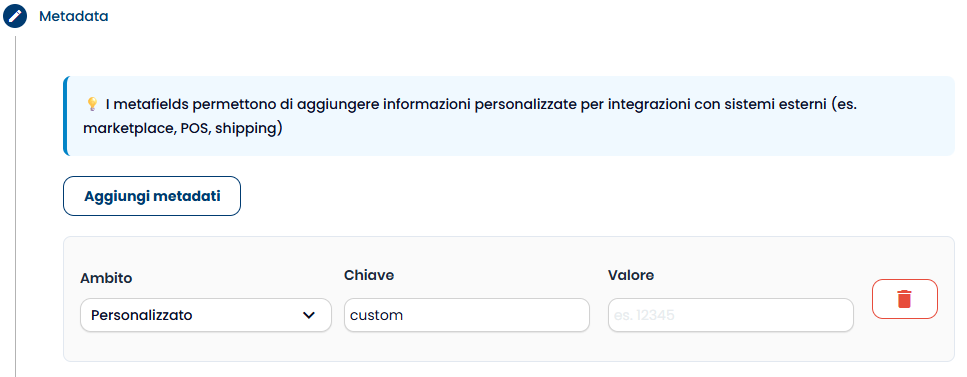
Magazzino
Storico vendite — In questa sezione sarà possibile, una volta salvato il prodotto, visualizzare la cronologia delle vendite.
Storico vendite
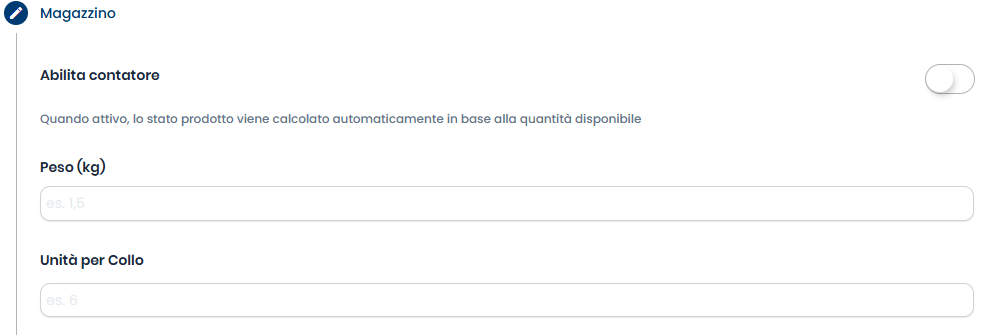
Riepilogo prodotto — Questa sezione raccoglie le informazioni principali che identificano e descrivono il prodotto. La sezione dello stato del prodotto consente di impostare lo stato di disponibilità del prodotto poi l’id Wine Suite visualizza l’identificativo del prodotto associato al sistema Wine Suite poi il codice SKU permette di inserire il codice identificativo interno del prodotto e infine il codice a barre EAN che consente di inserire il codice EAN utilizzato per l’identificazione del prodotto tramite codice a barre.

Riepilogo prodotto
Prodotti con varianti Coming soon — Crea prodotti con più varianti (annata, formato, colore). Gestisci scorte e prezzi per ogni combinazione. Finché è Coming soon, in cantina vedi la card di attesa: non è un errore di caricamento.
Prodotti con varianti
Qui trovi Bundle e Confezioni regalo Coming soon (crea confezioni regalo e pacchetti combinando più prodotti. Gestisci prezzi speciali e personalizza il contenuto) e Filtri (la sua funzionalità è quella di trovare semplicemente il prodotto nel catalogo tramite nome, categoria e stato).
Schede prodotti.
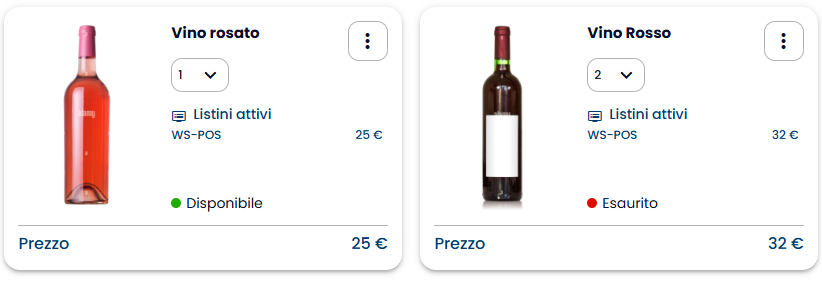
Schede prodotti
Questa sezione mostra i prodotti disponibili in formato scheda, consentendo di visualizzarne rapidamente le principali informazioni e di gestirli.
Le principali funzionalità sono quelle di modificare il numero di prodotti che si desiderano e la possibilità, con i 3 puntini, di modificare, duplicare e disattivare il prodotto.
Categorie Prodotti
Sezione intitolata “Categorie Prodotti”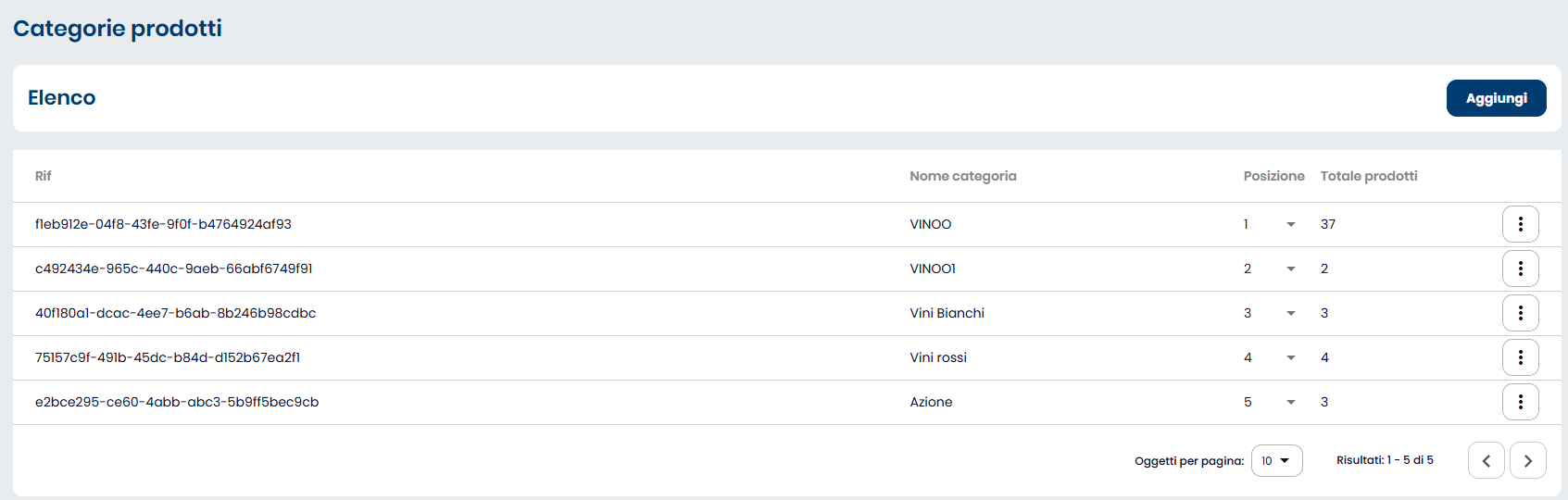
Categorie prodotti
Serve per creare, gestire o eliminare le categorie con cui verranno organizzati i prodotti in vendita (es. Vini, Accessori, Degustazioni, ecc.)
Opzioni — 3 puntini al lato di ogni categoria con la possibilità di eliminare e modificare la categoria.

Opzioni
Aggiungi — La sua funzionalità è quella di aggiungere una nuova categoria del prodotto.
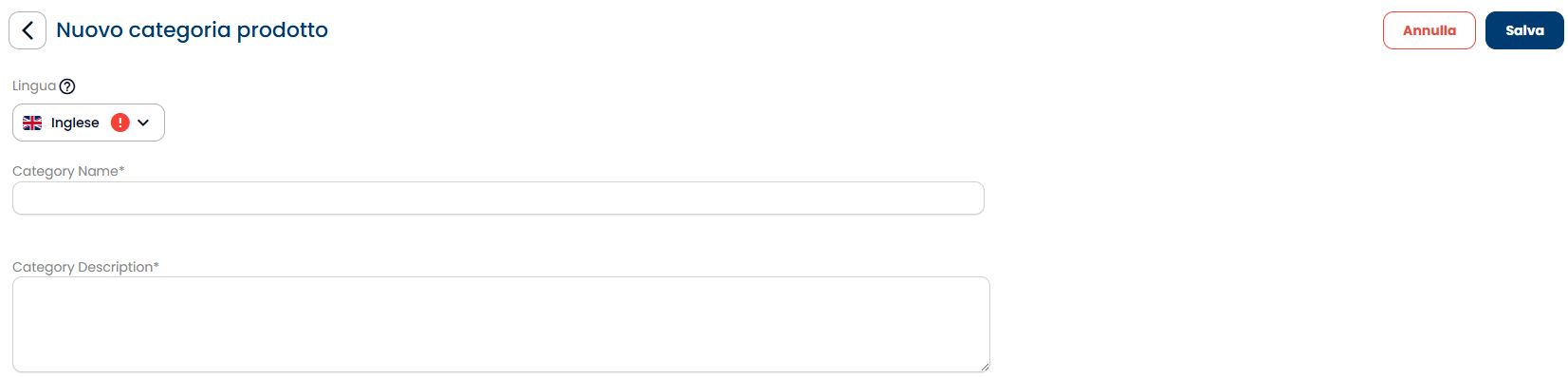
Aggiungi
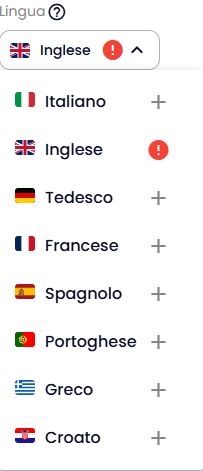
Categorie prodotti
Qui trovi Lingua (serve per selezionare la lingua della categoria del prodotto), Categoria nome (spazio per inserire il nome della categoria) e Categoria descrizione (spazio per inserire la descrizione della categoria).
Attributi
Sezione intitolata “Attributi”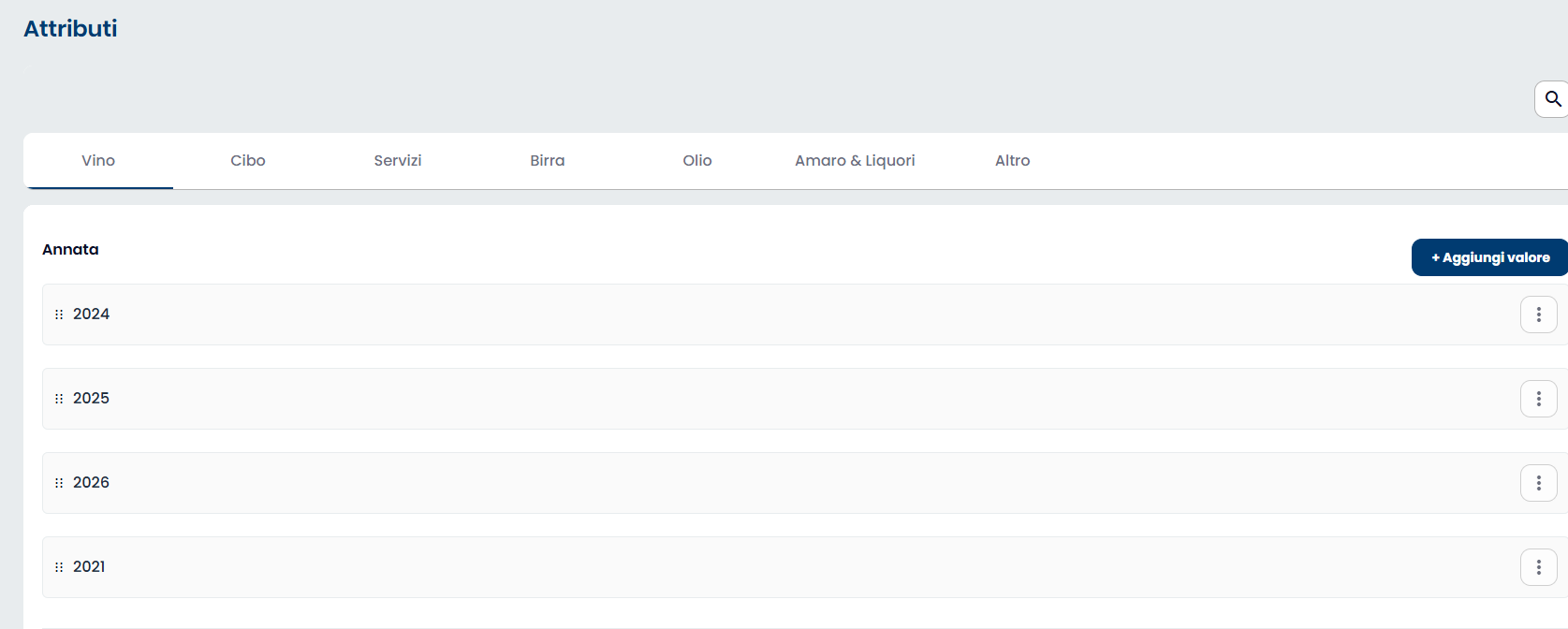
Attributi
Questa schermata serve per modificare gli attributi dei vari prodotti.
Qui trovi Cerca (serve per cercare velocemente gli attributi tra l’elenco) e Aggiungi valore (serve per aggiungere un valore per un attributo specifico).
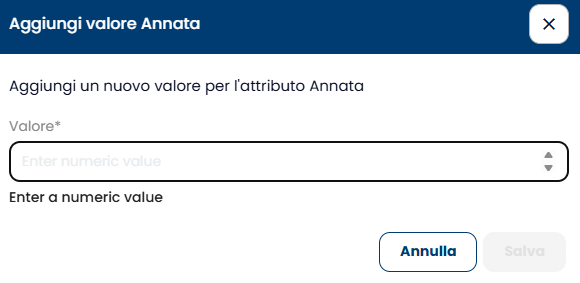
Aggiungi valore
Opzioni — I 3 punti a lato di ogni valore serve per modificare o eliminare il valore stesso.
Punto Vendita
Sezione intitolata “Punto Vendita”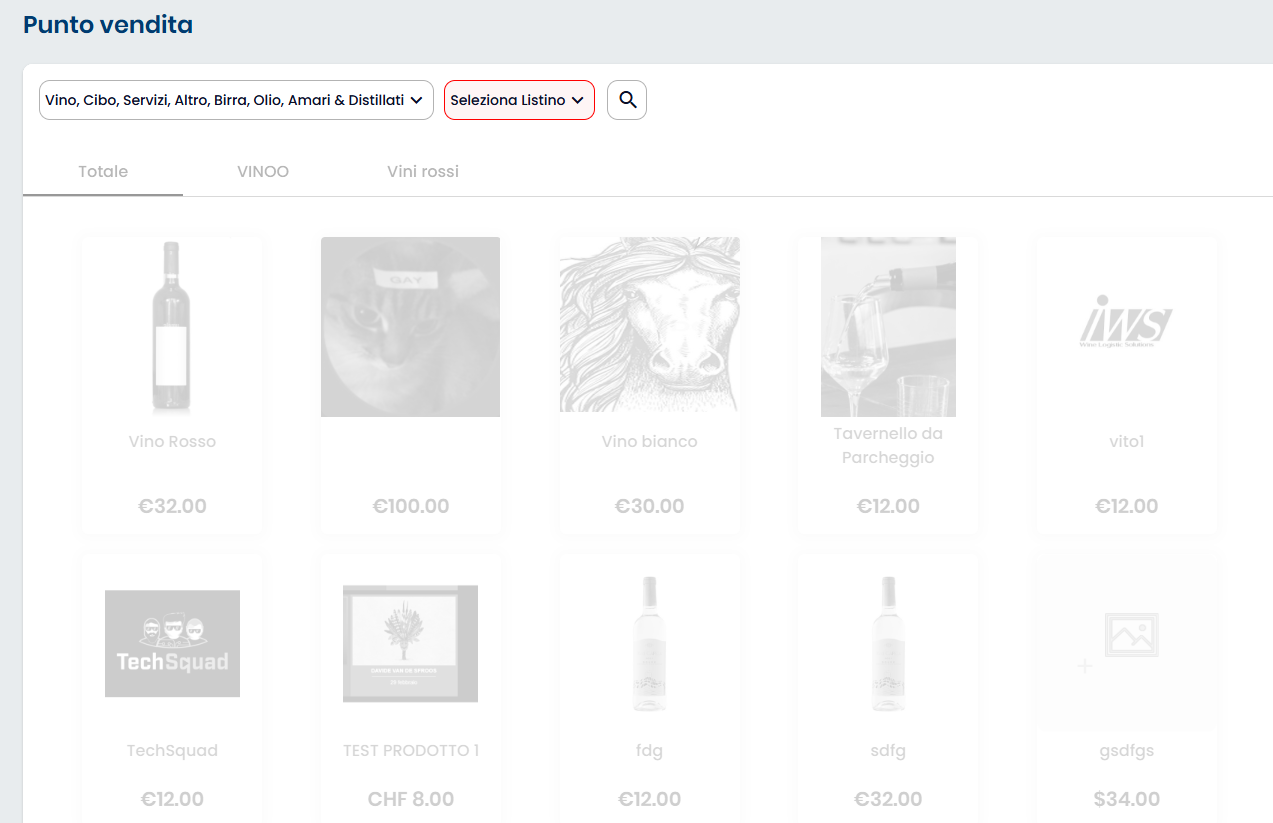
Punto vendita
La pagina punto vendita consente di consultare il catalogo dei prodotti disponibili, filtrandoli per categoria e listino, per facilitarne la selezione e la vendita.
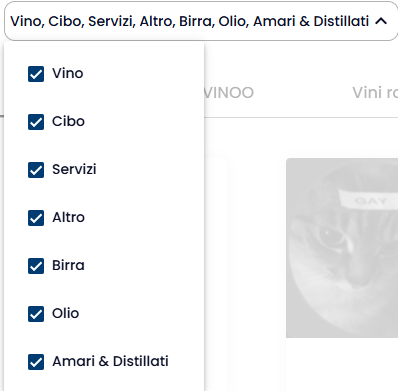
Punto vendita
Qui trovi Selezione prodotto (menu che permette di filtrare i prodotti che si vogliono visualizzare), Seleziona listini (menu utile per filtrare i listini ed individuare i vari prodotti) e Cerca (utile per cercare i prodotti).
Schede prodotto.
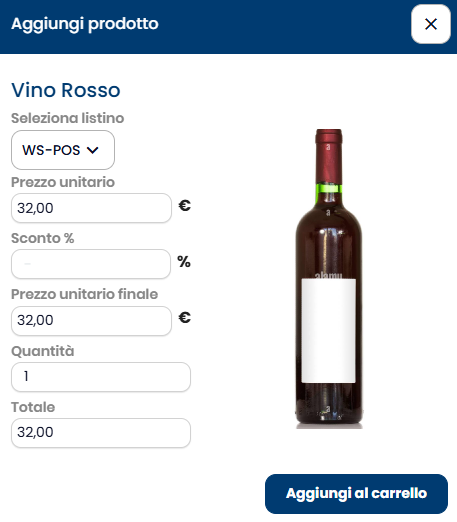
Schede prodotto
La finestra aggiungi prodotto consente di configurare i dettagli di un prodotto prima di aggiungerlo al carrello.
Qui trovi Seleziona listino (meno per poter selezionare il listino), Prezzo unitario (visualizza o consente di modificare il prezzo unitario del prodotto), Sconto (permette di applicare uno sconto percentuale al prezzo del prodotto) e Prezzo unitario finale (mostra il prezzo unitario risultante dopo l’applicazione dell’eventuale sconto). Poi Quantità (consente di specificare il numero di unità da acquistare), Totale (visualizza il totale calcolato in base al prezzo finale e alla quantità selezionata) e Aggiungi al carrello (conferma la configurazione e inserisce il prodotto nel carrello).
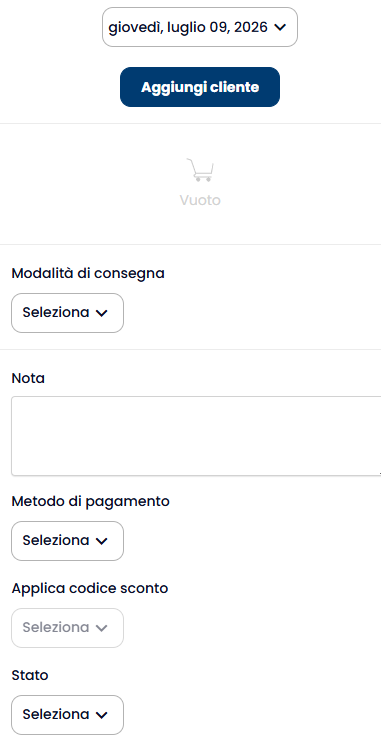
Carrello. Il pannello carrello e riepilogo dell’ordine consente di gestire il cliente, configurare i dettagli dell’ordine e visualizzare il riepilogo economico prima del salvataggio.
Punto vendita
Qui trovi Data ordine (permette di selezionare la data associata all’ordine), Aggiungi cliente (consente di associare un cliente all’ordine), Carrello (visualizza i prodotti aggiunti all’ordine) e Modalità di consegna (permette di selezionare la modalità di consegna prevista per l’ordine). Poi Nota (consente di inserire note o informazioni aggiuntive relative all’ordine), Metodo di pagamento (permette di selezionare il metodo di pagamento utilizzato), Applica codice sconto (consente di applicare un codice promozionale all’ordine) e Stato (permette di impostare lo stato dell’ordine). Poi Subtotale (visualizza l’importo complessivo dei prodotti prima dell’applicazione di sconti o spese aggiuntive), Spedizione (mostra il costo della spedizione), Sconto aggiuntivo (consente di applicare uno sconto manuale all’intero ordine) e Totale a pagare (visualizza l’importo finale dell’ordine, comprensivo di sconti e costi aggiuntivi). Poi Invia ricevuta (se selezionato, invia la ricevuta al cliente dopo il salvataggio dell’ordine).
Se qualcosa non torna
Sezione intitolata “Se qualcosa non torna”Le domande su magazzino, import, immagini e licenza Pro sono nella FAQ Prodotti.