

Utenti e ruoli
A cosa serve
Sezione intitolata “A cosa serve”Utenti e ruoli decide chi entra in Wine Suite e cosa può fare. L’accoglienza non ha bisogno delle chiavi sviluppatore; l’amministrazione non deve per forza modificare il catalogo.
Per ogni persona imposti anagrafica, ruolo, lingua, eventuale collegamento a un addetto (così compare nel calendario) e i permessi visualizza / modifica sezione per sezione. Più in basso scegli quali email transazionali riceve (nuova prenotazione, rifiuto, self order…).
Come fare
Sezione intitolata “Come fare”-
Apri Utenti e ruoli. Cerca l’utente per nome o email, oppure Aggiungi.
-
Compila nome, email, ruolo e lingua. Se lavora in sala, associa o crea l’addetto. Attiva solo i permessi che servono davvero. Se Aggiungi è bloccato, il tetto utenti dell’account è pieno: disattiva un utente che non serve più, oppure chiedi l’aumento quota al commerciale / support@divinea.com.
-
Salva e fai fare un accesso di prova: il menu di sinistra deve mostrare solo le voci previste. Dai tre puntini sulla scheda puoi modificare, reimpostare la password o eliminare l’utente.
La schermata, passo dopo passo
Sezione intitolata “La schermata, passo dopo passo”Qui sotto la pagina è raccontata nello stesso ordine in cui la percorri in Wine Suite: prima quello che vedi in alto, poi i filtri, i riquadri e i dettagli. Ogni figura è lo screenshot della bozza originale, messo accanto al pezzo di interfaccia che illustra.
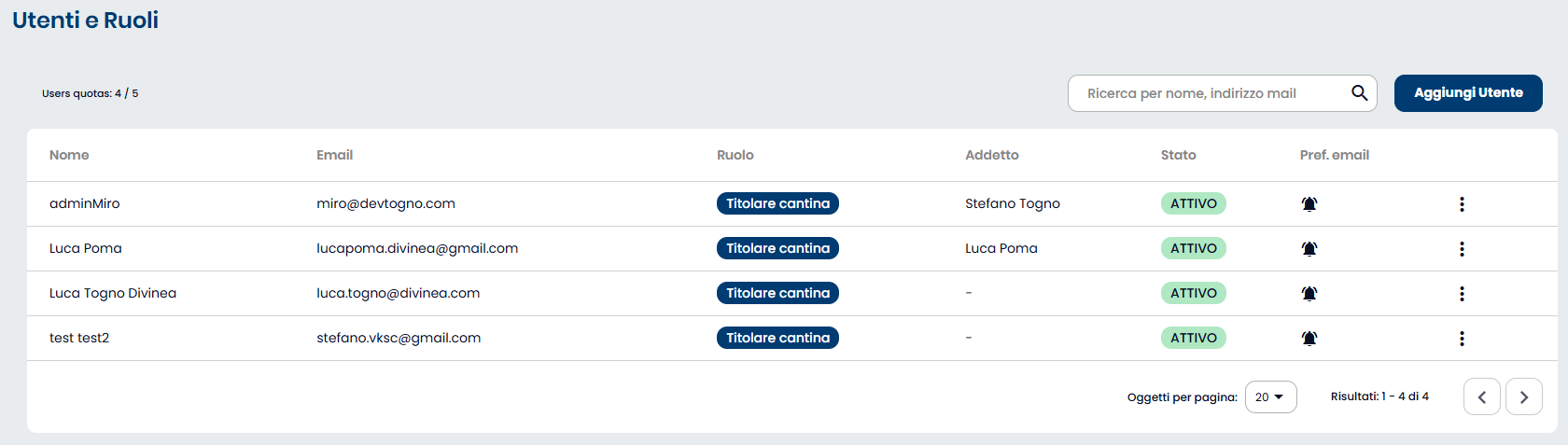
Utenti e ruoli
Permette di gestire gli utenti della cantina, assegnando ruoli, permessi e preferenze di notifica.
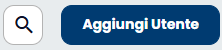
Utenti e ruoli
Qui trovi Cerca (tasto per la ricerca degli utenti tramite nome o email), Opzioni (con i 3 puntini alla sinistra delle schede utente si avrà la possibilità di modificare il profilo, reimpostare la password e eliminare l’utente), Aggiungi utenti (tasto per aggiungere un nuovo utente) e Informazioni generali (contiene i dati anagrafici e le informazioni principali dell’utente). Poi Nome utente (nome utilizzato per l’accesso), Nome (nome dell’utente), Cognome (cognome dell’utente) e Email (indirizzo email dell’utente). Poi Ruolo (ruolo assegnato all’utente), Lingua (lingua dell’interfaccia e delle comunicazioni) e Associa addetto (collega l’utente a un addetto esistente oppure ne crea uno nuovo).
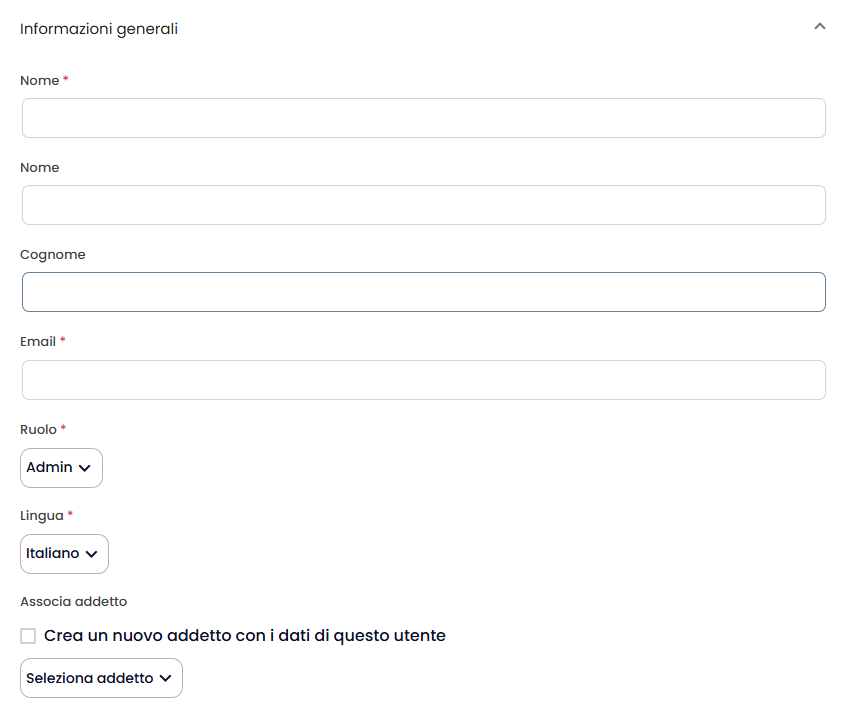
Associa addetto
Qui trovi Permessi utente (consente di definire le autorizzazioni dell’utente per le varie sezioni della piattaforma e attivandole o disattivandole si darà il permesso di visualizzare o modificare la pagina), Visualizza (permette di visualizzare la sezione) e Modifica (permette di creare, modificare ed eliminare i contenuti della sezione).
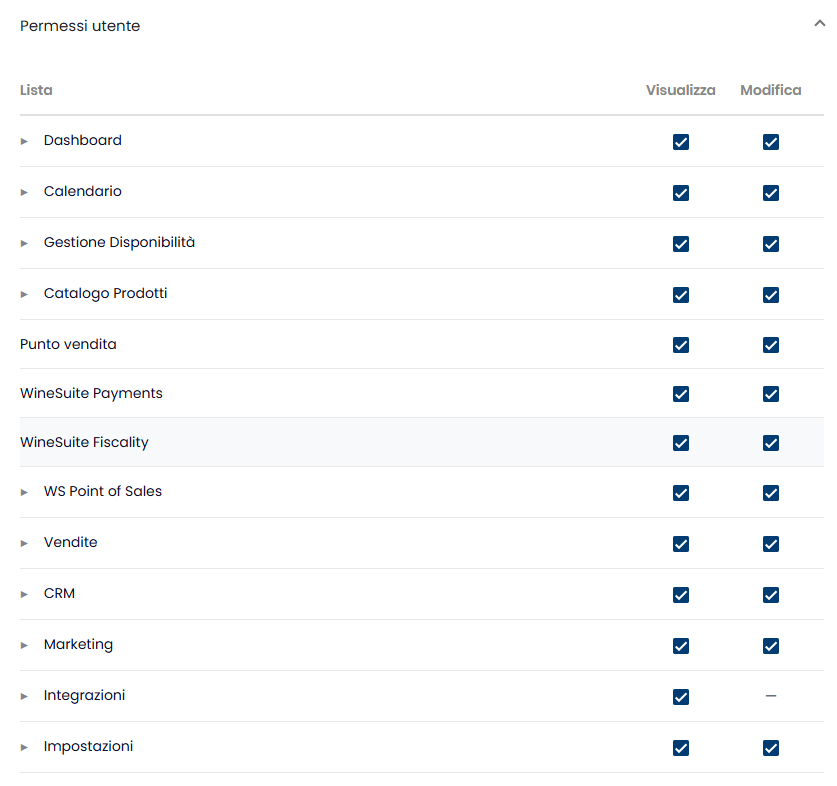
Modifica
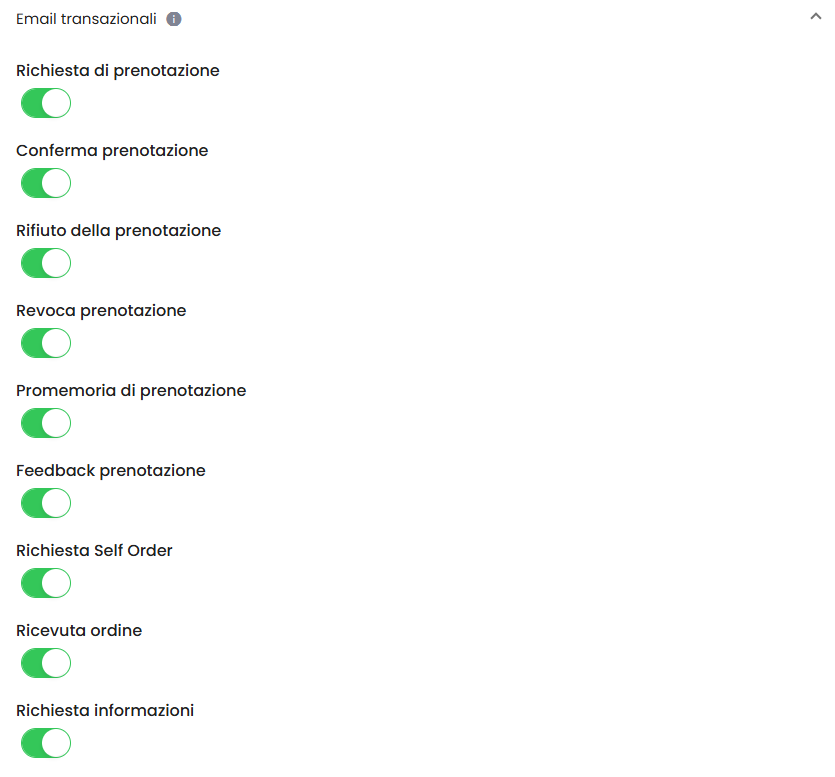
Qui trovi Email transazionali (permette di scegliere quali email automatiche riceverà l’utente), Richiesta di prenotazione (notifica una nuova richiesta di prenotazione), Conferma prenotazione (notifica la conferma di una prenotazione) e Rifiuto della prenotazione (notifica il rifiuto di una prenotazione). Poi Revoca prenotazione (notifica la revoca di una prenotazione), Promemoria di prenotazione (invia un promemoria prima della prenotazione), Feedback prenotazione (invia la richiesta di feedback al termine dell’esperienza) e Richiesta Self Order (notifica un nuovo ordine Self Order). Poi Ricevuta ordine (invia la ricevuta dell’ordine) e Richiesta informazioni (notifica una richiesta di informazioni).
Richiesta informazioni
Se qualcosa non torna
Sezione intitolata “Se qualcosa non torna”Se non riesci a creare altri utenti, controlla i limiti di creazione utenti del contratto prima di segnalare un errore. Dettaglio in FAQ Utenti e ruoli.