

WineSuite Payments
A cosa serve
Sezione intitolata “A cosa serve”WineSuite Payments è il cassetto dei pagamenti elettronici: saldo totale, stima del bonifico in arrivo, elenco transazioni (riuscite, fallite, rimborsate) e collegamento a Stripe / terminale.
Da qui crei una richiesta di pagamento (anche MOTO per telefonate o voucher OTA), esporti i movimenti e, dal menu opzioni, consulti i codici di collegamento tra checkout online e POS. Non sostituisce Fiscality: il documento fiscale resta nell’altra pagina, qui vedi i soldi in transito.
Come fare
Sezione intitolata “Come fare”-
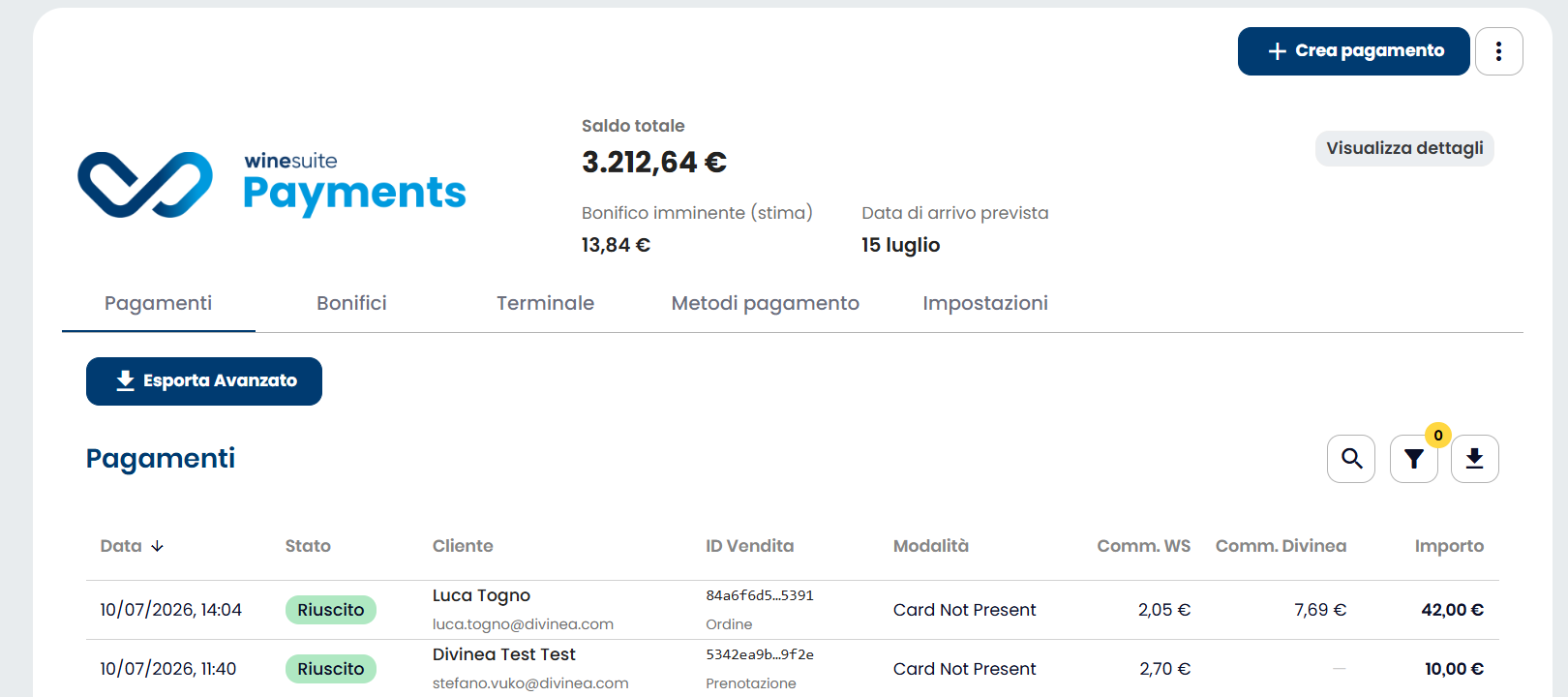
Apri WineSuite Payments. In testata leggi saldo, bonifico imminente e data prevista; Visualizza dettagli apre il breakdown.
-
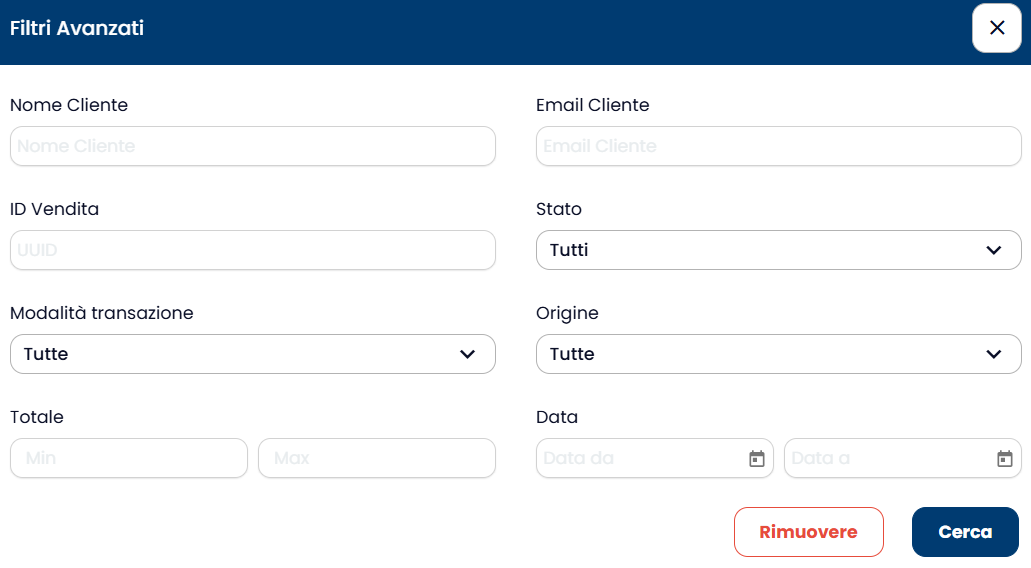
Sui tab passi da Pagamenti a Bonifici, Terminale, metodi e impostazioni. In tabella cerchi per cliente, email o ID vendita e filtri per stato, modalità, origine, importo e date.
-
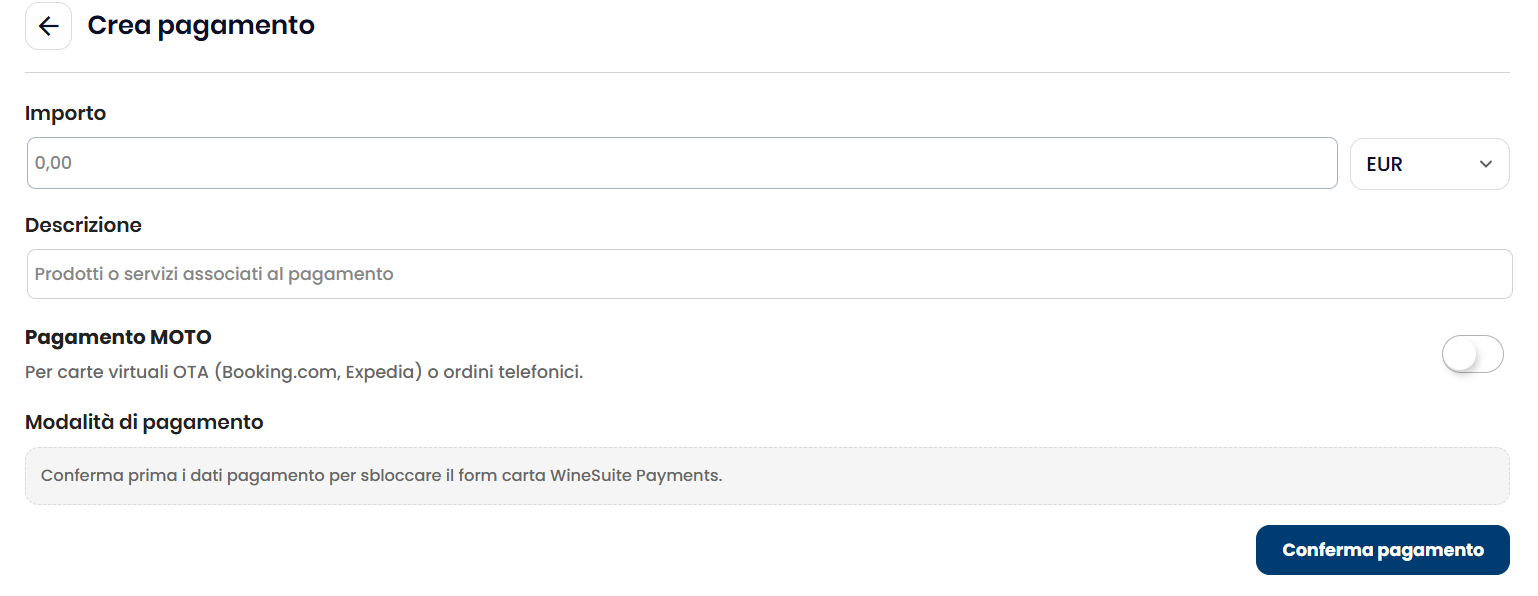
Per incassare senza passare dall’ordine già chiuso usa Crea pagamento, indica importo, valuta e descrizione, conferma. Conserva con cura i dati del menu opzioni (chiavi di collegamento): servono alle integrazioni, non vanno inoltrati in chat.
La schermata, passo dopo passo
Sezione intitolata “La schermata, passo dopo passo”Qui sotto la pagina è raccontata nello stesso ordine in cui la percorri in Wine Suite: prima quello che vedi in alto, poi i filtri, i riquadri e i dettagli. Ogni figura è lo screenshot della bozza originale, messo accanto al pezzo di interfaccia che illustra.
Winesuite payments
La pagina Pagamenti consente di visualizzare e gestire i pagamenti, monitorare il saldo, consultare i bonifici e accedere alle principali funzionalità di gestione ed esportazione delle operazioni.
Qui trovi Visualizza dettagli (una volta cliccato mostrerà i dettagli ovvero il bonifico imminente, il saldo disponibile e quello totale) e Crea pagamento (consente di creare una nuova richiesta di pagamento).

Crea pagamento
Qui trovi Importo (consente di inserire l’importo del pagamento), Valuta (permette di selezionare la valuta da utilizzare per il pagamento) e Descrizione (consente di inserire una descrizione dei prodotti o servizi associati al pagamento).
Qui trovi Pagamento MOTO (permette di abilitare i pagamenti effettuati tramite carta virtuale OTA (es. Booking.com, Expedia) o ordini telefonici), Modalità di pagamento (visualizza e abilita le opzioni di pagamento disponibili dopo la conferma dei dati inseriti) e Conferma pagamento (genera la richiesta di pagamento con i dati impostati).
Conferma pagamento
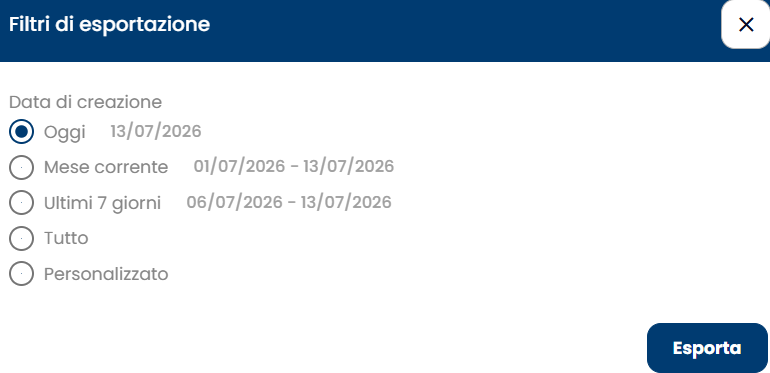
Qui trovi Menu opzioni (consente di aprire la schermata dei codici di collegamento consente di consultare gli identificativi utilizzati per l’integrazione tra winesuite payments e i servizi di pagamento stripe, sia per il canale online (widget di checkout) sia per il canale offline (terminale POS)) e Esporta (ha la possibilità di esportare i pagamenti con la possibilità di mettere uno spazio temporale dei vari pagamenti).
Esporta
Qui trovi Cerca (possibilità di cercare i pagamenti per nome, email o ID vendita,), Filtri (possibilità di cercare un pagamento specifico), Nome Cliente (consente di filtrare le transazioni in base al nominativo del cliente) e Email Cliente (permette di ricercare le transazioni associate a uno specifico indirizzo email). Poi ID Vendita (consente di ricercare una transazione tramite il relativo identificativo univoco (UUID)), Stato (filtra le transazioni in base al loro stato), Modalità transazione (permette di filtrare le transazioni in base alla modalità di pagamento utilizzata) e Origine (consente di filtrare le transazioni in base al canale di origine). Poi Totale (Min/Max) (permette di ricercare le transazioni comprese in un determinato intervallo di importo), Data (Da/A) (consente di filtrare le transazioni in base a un intervallo temporale) e Rimuovere (azzera tutti i filtri impostati e ripristina i valori predefiniti).
Rimuovere
Se qualcosa non torna
Sezione intitolata “Se qualcosa non torna”Le domande su bonifici, rimborsi e Stripe sono nella FAQ WineSuite Payments.