

Impostazioni cantina
A cosa serve
Sezione intitolata “A cosa serve”Le Impostazioni sono il retrobottega: anagrafica cantina, sale, listini, Self Order, logistica, notifiche, privacy, team, QR, servizi, booking engine, gift, email transazionali e template di stampa.
Quello che cambi qui si riflette su widget di prenotazione, ecommerce e operatività quotidiana. Meglio modificare una sottosezione per volta, salvare e verificare un flusso (una prenotazione di prova, un’email, un listino in cassa) prima di passare alla successiva.
Come fare
Sezione intitolata “Come fare”-
Apri Impostazioni e entra nella sottosezione che ti serve (non tutte servono ogni giorno: sale e listini sì; template e privacy più di rado).
-
Modifica i campi, salva, poi apri una prenotazione o lo storefront di prova per vedere l’effetto (orari, testi, prezzi, mittente email).
-
Utenti e permessi, punto cassa e area sviluppatori hanno pagine dedicate: usale da lì, così non mescoli la configurazione cantina con le chiavi tecniche.
La schermata, passo dopo passo
Sezione intitolata “La schermata, passo dopo passo”Qui sotto la pagina è raccontata nello stesso ordine in cui la percorri in Wine Suite: prima quello che vedi in alto, poi i filtri, i riquadri e i dettagli. Ogni figura è lo screenshot della bozza originale, messo accanto al pezzo di interfaccia che illustra.
Gestione Account
Sezione intitolata “Gestione Account”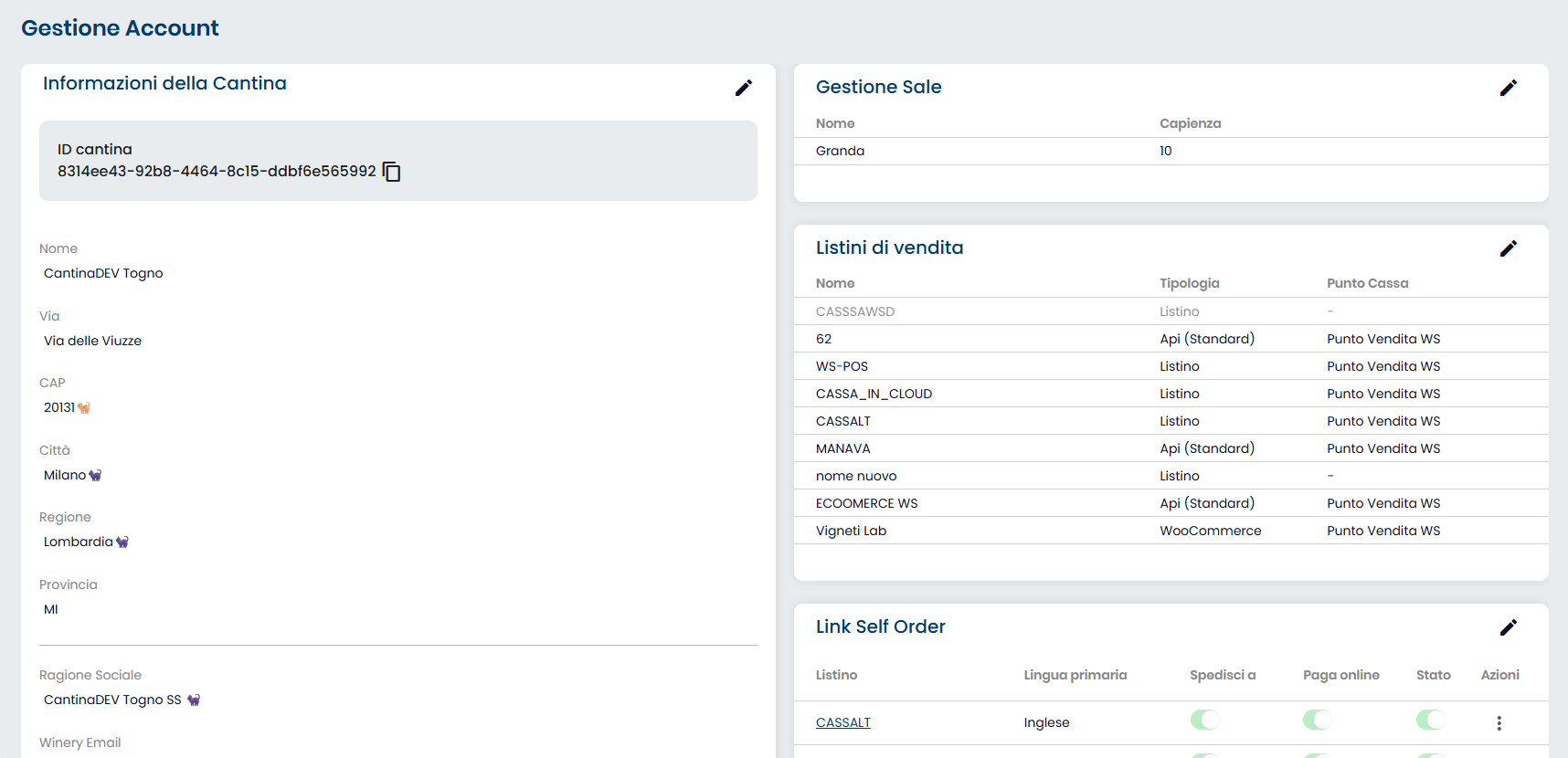
Gestione account
La pagina Gestione Account consente di visualizzare e gestire le informazioni principali dell’account della cantina, comprese le sale, i listini di vendita e i collegamenti Self Order.
Qui trovi Informazioni della Cantina (questa sezione raccoglie i dati identificativi e anagrafici della cantina), ID cantina (visualizza l’identificativo univoco della cantina), Copia ID (consente di copiare l’ID della cantina negli appunti) e Nome (mostra il nome della cantina). Poi Via (visualizza l’indirizzo della sede), CAP (indica il codice di avviamento postale), Città (visualizza la città della sede) e Regione (indica la regione di appartenenza). Poi Provincia (mostra la provincia della sede), Ragione Sociale (visualizza la denominazione legale della società), Winery Email (mostra l’indirizzo e-mail associato all’account della cantina) e Numero di telefono (mostra il numero di telefono della cantina). Poi P.I/C.F/SDI (consentono di identificare fiscalmente l’azienda e di gestire la corretta emissione ricezione delle fatture elettroniche), Modifica (il pulsante con l’icona della matita consente di modificare le informazioni della cantina) e Gestione Sale (questa sezione permette di consultare le sale configurate per la gestione delle prenotazioni).
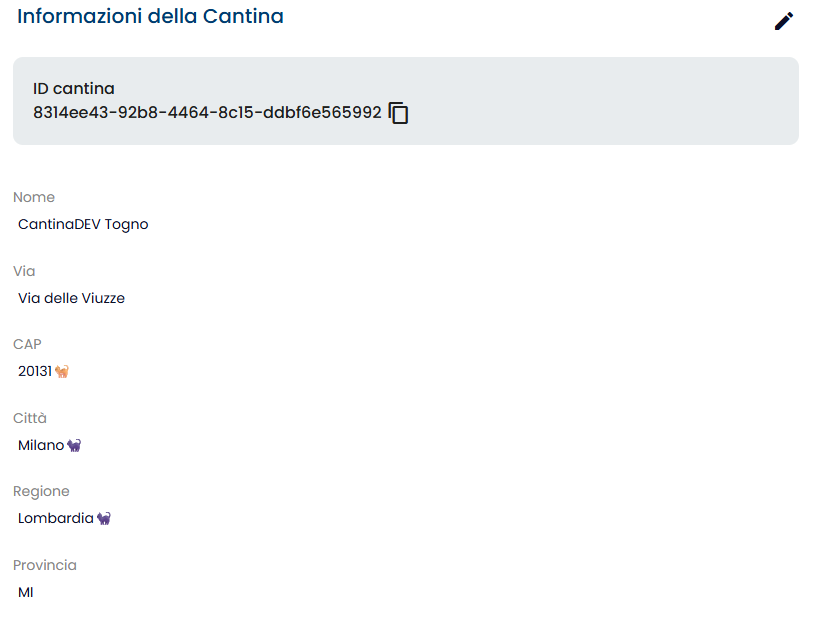
Gestione Sale
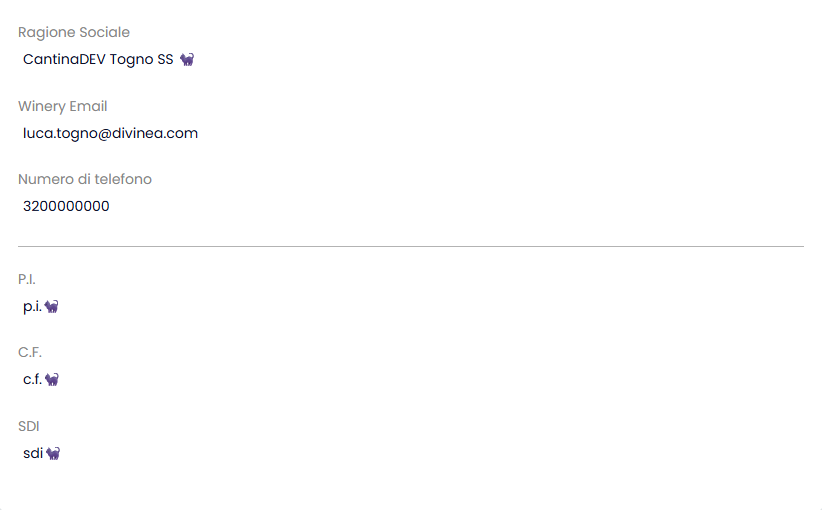
Gestione Sale
Qui trovi Nome (visualizza il nome della sala), Capienza (indica il numero massimo di persone ospitabili) e Modifica (consente di gestire l’elenco delle sale).

Modifica
Qui trovi Listini di vendita (questa sezione mostra tutti i listini configurati per la vendita), Nome (visualizza il nome del listino), Tipologia (indica il tipo di listino o integrazione associata) e Punto Cassa (mostra il punto vendita collegato al listino). Poi Modifica (consente di gestire i listini di vendita).
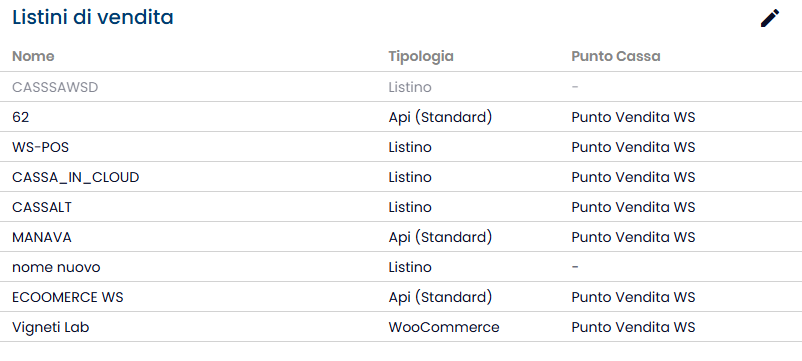
Modifica
Qui trovi Link Self Order (la sezione Link Self Order consente di gestire i collegamenti dedicati agli ordini self-service), Listino (visualizza il listino associato al link), Lingua primaria (indica la lingua utilizzata dal collegamento) e Spedisci a (abilita o disabilita la possibilità di inserire un indirizzo di spedizione). Poi Paga online (abilita o disabilita il pagamento online), Stato (consente di attivare o disattivare il link Self Order), Azioni (permette di eseguire le operazioni disponibili sul collegamento) e Modifica (consente di gestire i link Self Order).
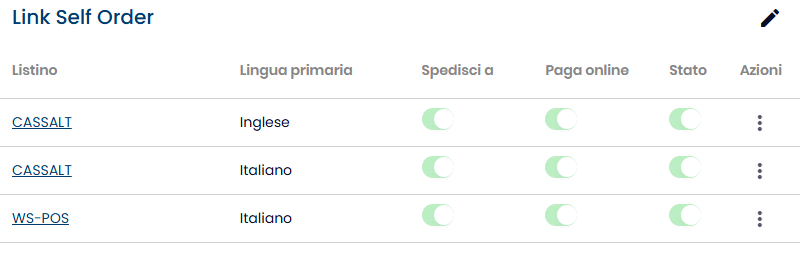
Modifica
Qui trovi Gestione Logistica (la sezione Gestione Logistica permette di configurare le modalità di spedizione disponibili), Configurazione SKU (visualizza eventuali avvisi relativi alla configurazione degli SKU necessari per le integrazioni logistiche), Gestione spedizione (indica la modalità di spedizione configurata) e Paese di destinazione (visualizza il paese in cui è disponibile la spedizione). Poi Azioni (permette di gestire le configurazioni logistiche) e Modifica (consente di modificare le impostazioni della logistica).
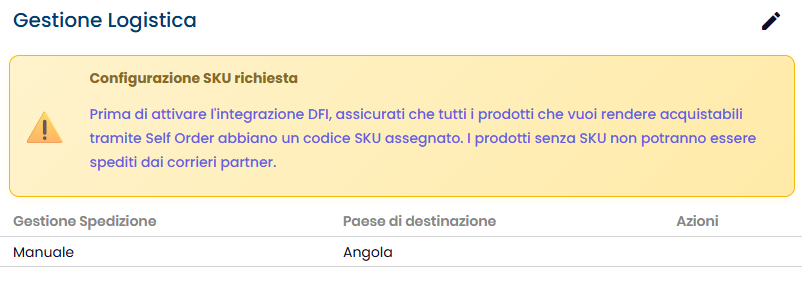
Modifica
Qui trovi Impostazioni notifiche (la sezione Impostazioni notifiche consente di visualizzare e gestire gli indirizzi e-mail che ricevono le notifiche del sistema), Email (visualizza gli indirizzi e-mail configurati) e Modifica (consente di aggiungere, modificare o rimuovere gli indirizzi e-mail).
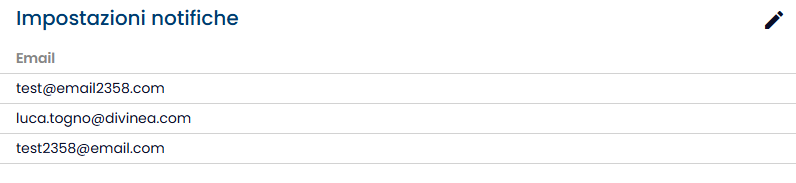
Modifica
Qui trovi Privacy e Termini d’utilizzo (la sezione Privacy e Termini d’utilizzo permette di gestire i documenti informativi disponibili per gli utenti), Tipo (indica la tipologia del documento), File (visualizza il file associato o indica se non è presente) e Modifica (consente di caricare, sostituire o rimuovere i documenti).
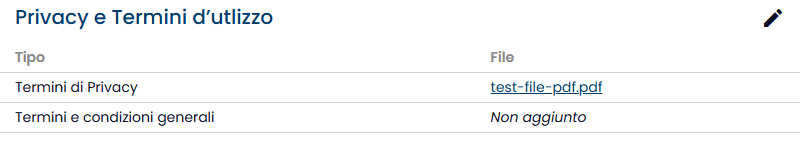
Modifica
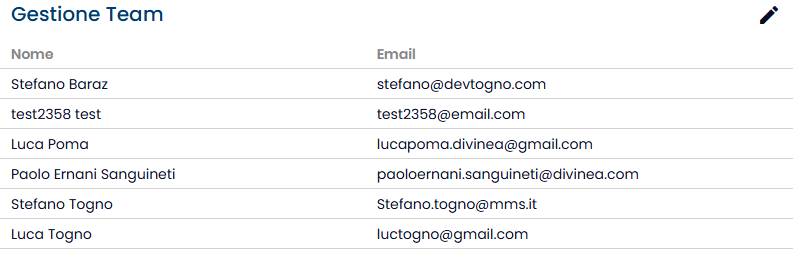
Qui trovi Gestione Team (la sezione Gestione Team consente di visualizzare e amministrare gli utenti associati all’account), Nome (visualizza il nome del membro del team), Email (mostra l’indirizzo e-mail associato) e Modifica (consente di aggiungere, modificare o rimuovere i membri del team).
Modifica
Qui trovi QR Code (la sezione QR Code permette di gestire i codici QR associati ai servizi della piattaforma), Nome (visualizza il nome del QR Code), Collegamento (mostra il link associato) e Abilitato (indica se il QR Code è attivo). Poi Modifica (consente di gestire i QR Code disponibili).

Modifica
Qui trovi Servizi (la sezione Servizi permette di visualizzare e gestire i servizi aggiuntivi disponibili per l’account), Servizi disponibili (mostra i servizi attualmente configurati) e Modifica (consente di aggiungere o rimuovere i servizi disponibili).

Modifica
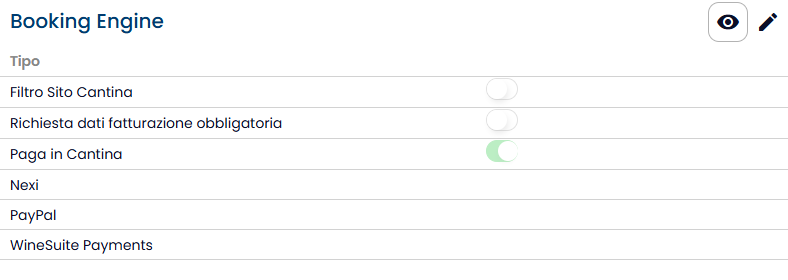
Qui trovi Booking Engine (la sezione Booking Engine consente di configurare il motore di prenotazione online), Tipo (indica la tipologia di Booking Engine utilizzata), Richiesta dati di fatturazione obbligatoria (abilita o disabilita l’obbligo di inserire i dati di fatturazione durante la prenotazione) e Paga in Cantina (consente di abilitare il pagamento in sede). Poi Nexi (visualizza la configurazione del metodo di pagamento Nexi), PayPal (visualizza la configurazione del metodo di pagamento PayPal), WineSuite Payments (visualizza la configurazione del sistema di pagamento WineSuite Payments) e Anteprima (il pulsante con l’icona dell’occhio consente di visualizzare l’anteprima del Booking Engine). Poi Modifica (consente di modificare la configurazione del Booking Engine).
Modifica
Qui trovi Gift (la sezione Gift permette di configurare le impostazioni relative ai buoni regalo), Durata Gift (definisce il periodo di validità del buono regalo) e Modifica (consente di aggiornare la configurazione dei Gift).

Modifica
Email Transazionali
Sezione intitolata “Email Transazionali”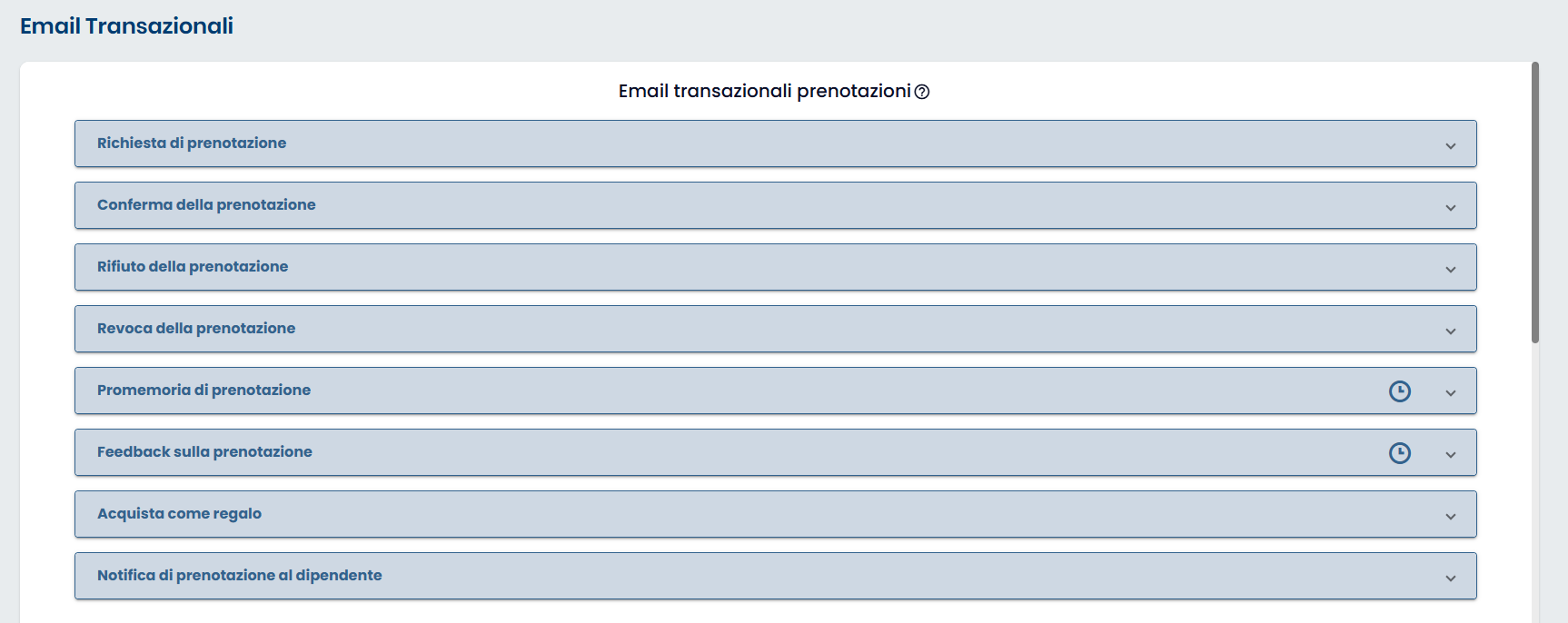
Email transazionali
La pagina Email Transazionali consente di gestire i modelli di e-mail inviati automaticamente dal sistema per prenotazioni, ordini, documenti fiscali e stampa.
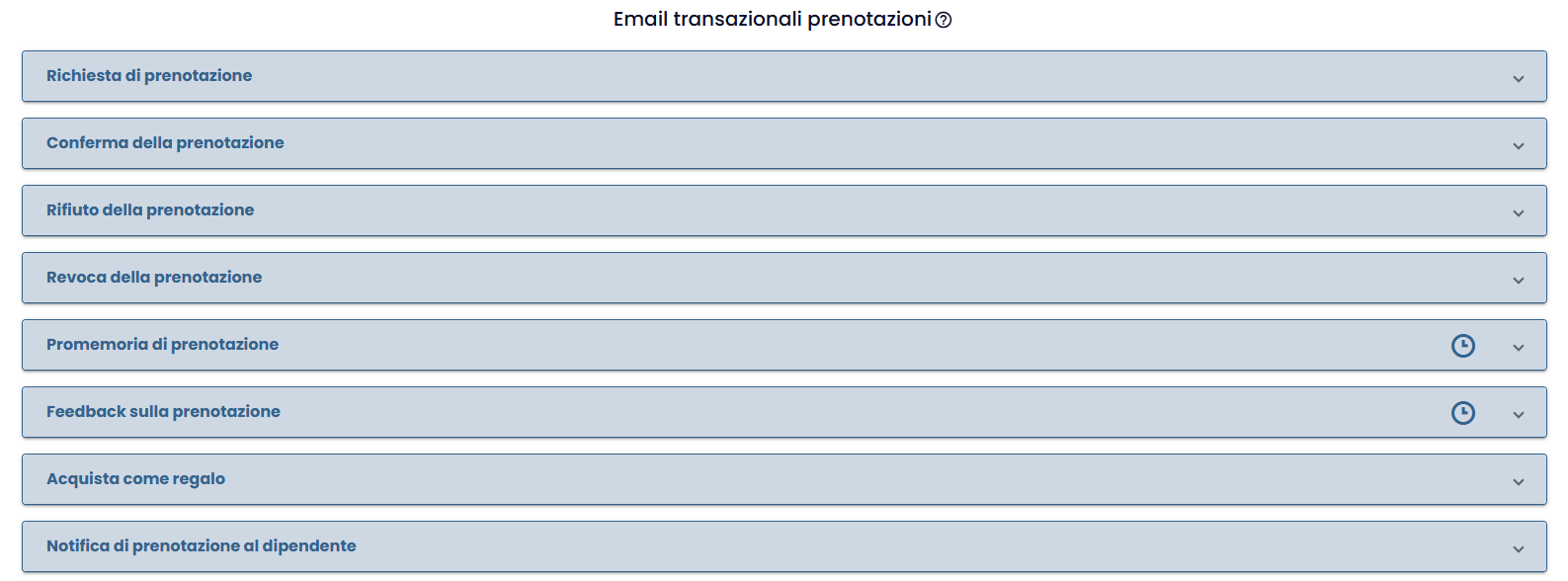
Qui trovi Email transazionali prenotazioni (questa sezione raccoglie le e-mail automatiche relative al ciclo di vita delle prenotazioni), Richiesta di prenotazione (modello inviato alla ricezione di una richiesta di prenotazione), Conferma della prenotazione (modello inviato quando una prenotazione viene confermata) e Rifiuto della prenotazione (modello inviato quando una richiesta viene rifiutata). Poi Revoca della prenotazione (modello inviato in caso di annullamento della prenotazione), Promemoria di prenotazione (modello inviato prima della data dell’esperienza come promemoria), Feedback sulla prenotazione (modello inviato al termine dell’esperienza per richiedere un feedback) e Acquista come regalo (modello inviato per gli acquisti effettuati come Gift). Poi Notifica di prenotazione al dipendente (modello inviato al personale interno in caso di nuova prenotazione).
Notifica di prenotazione al dipendente
Qui trovi Email transazionali ordini (questa sezione raccoglie le e-mail automatiche relative agli ordini), Richiesta Self Order (modello inviato alla ricezione di un ordine Self Order), Ricevuta ordine (modello inviato al cliente come conferma dell’ordine) e POS order receipt (modello utilizzato per l’invio della ricevuta generata dal punto vendita). Poi POS pre-bill (modello utilizzato per l’invio del pre conto del punto vendita).
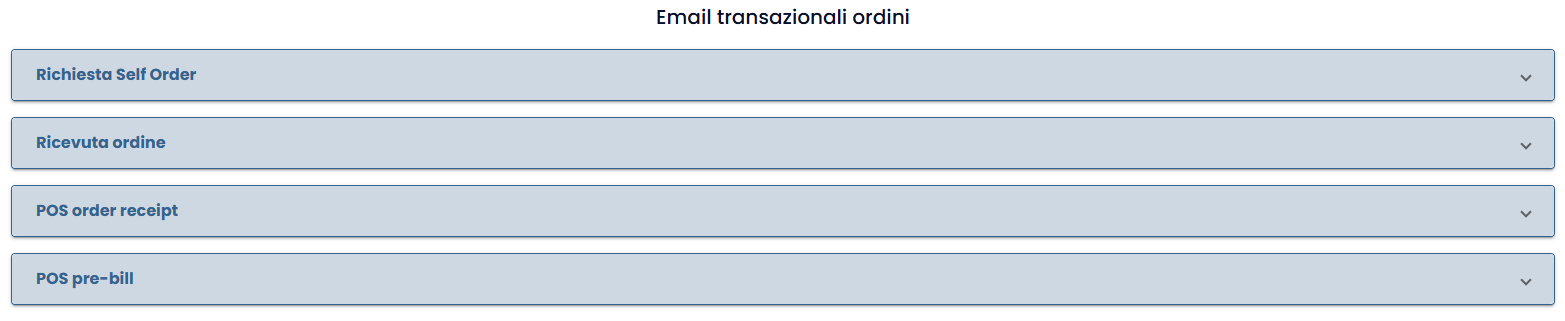
POS pre-bill
Qui trovi Email transazionali fiscalità (questa sezione consente di gestire le e-mail relative ai documenti fiscali), Commercial document (modello inviato con il documento commerciale), Return document (modello inviato per i documenti di reso) e Reversal document (modello inviato per i documenti di storno). Poi POS commercial document (modello inviato con il documento commerciale generato dal punto vendita).
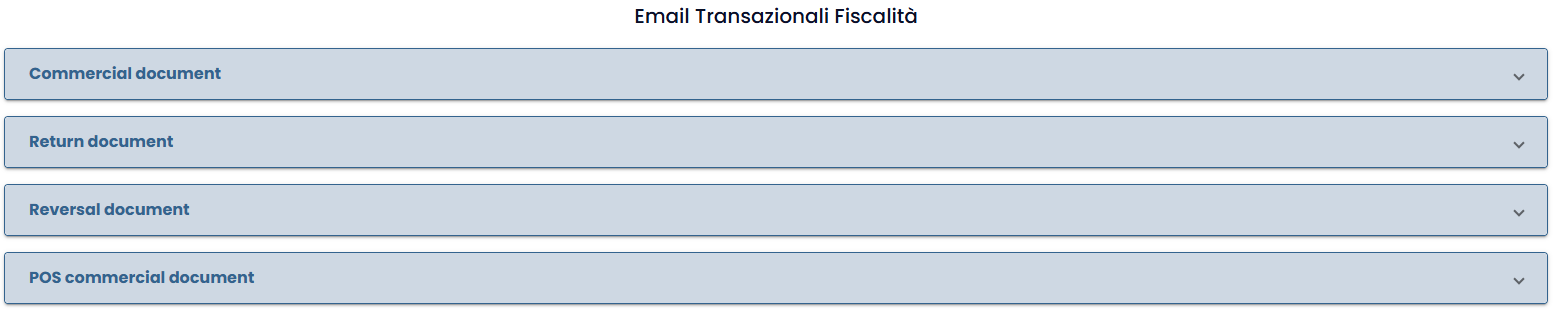
POS commercial document
Qui trovi Template di stampa (questa sezione permette di configurare i modelli utilizzati per la stampa) e Stampa del GIFT per acquirente (modello utilizzato per la stampa del buono regalo destinato all’acquirente).

Stampa del GIFT per acquirente
Se qualcosa non torna
Sezione intitolata “Se qualcosa non torna”Le domande su minimi, lingue e template email sono nella FAQ Impostazioni.