

Ordini
A cosa serve
Sezione intitolata “A cosa serve”Da Vendite gestisci il ciclo degli ordini (ecommerce, cassa, telefono): stato di pagamento e lavorazione, prodotti, cliente, spedizione.
Nello stesso ambito trovi Self Order (ordini che partono dal QR / flusso in cantina) e i codici sconto da applicare su storefront e prenotazioni. La Dashboard ti dà i totali; questa pagina è dove cambi stato, annoti e allinei magazzino e fiscale.
Come fare
Sezione intitolata “Come fare”-
Apri Vendite → Ordini. Filtra per stato (completato, in attesa di pagamento, in lavorazione, rimborsato, bozza…) e per periodo o cliente.
-
Apri l’ordine: verifica righe, listino/canale, pagamento e indirizzi. Aggiorna lo stato quando prepari, spedisci o storni.
-
Per i flussi in cantina usa Self Order; per le promozioni apri Codici sconto e controlla validità e utilizzi prima di comunicarli al cliente.
La schermata, passo dopo passo
Sezione intitolata “La schermata, passo dopo passo”Qui sotto la pagina è raccontata nello stesso ordine in cui la percorri in Wine Suite: prima quello che vedi in alto, poi i filtri, i riquadri e i dettagli. Ogni figura è lo screenshot della bozza originale, messo accanto al pezzo di interfaccia che illustra.
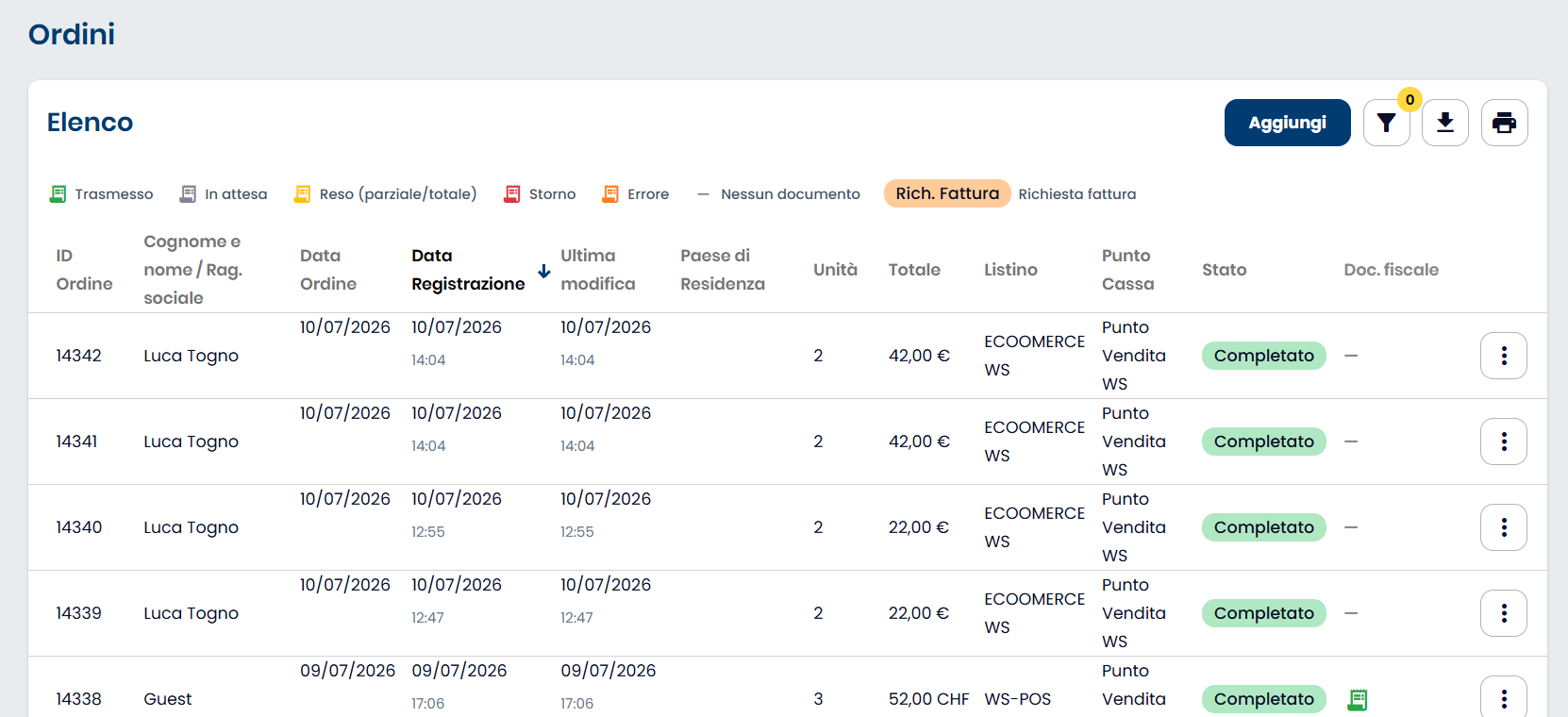
In questa schermata è possibile visualizzare, cercare, creare ed esportare gli ordini effettuati dai clienti. Ogni ordine mostra i dettagli principali come intestatario, stato, importo e canale.
Aggiungi ordine — Questa opzione ti porta alla schermata del punto vendita in cui potrai effettuare un ordine e verrà visualizzato subito nell’elenco degli ordini.
Aggiungi ordine
Qui trovi Filtrare ordini (permette di cercare in tutto l’elenco un ordine specifico), ID Ordine (consente di ricercare un ordine tramite il relativo identificativo), Cognome e nome / Rag. sociale (permette di filtrare gli ordini in base al nominativo del cliente o alla ragione sociale) e Data Ordine (filtra gli ordini in base alla data di inserimento dell’ordine). Poi Data Registrazione (consente di ricercare gli ordini in base alla data di registrazione del cliente), Ultima modifica (filtra gli ordini in base alla data dell’ultima modifica effettuata), Paese di Residenza (permette di visualizzare gli ordini dei clienti appartenenti a uno specifico Paese) e Unità (consente di filtrare gli ordini in base all’unità di riferimento). Poi Totale ordine (Min/Max) (permette di ricercare gli ordini compresi in un determinato intervallo di importo), Listino (filtra gli ordini in base al listino associato), Metodo di pagamento (consente di filtrare gli ordini in base al metodo di pagamento selezionato) e Stato (permette di visualizzare gli ordini in base al loro stato). Poi Punto Cassa (filtra gli ordini in base al punto cassa associato), Documento fiscale (consente di filtrare gli ordini in base al tipo di documento fiscale) e Rimuovere (azzera tutti i filtri impostati e ripristina i valori predefiniti).
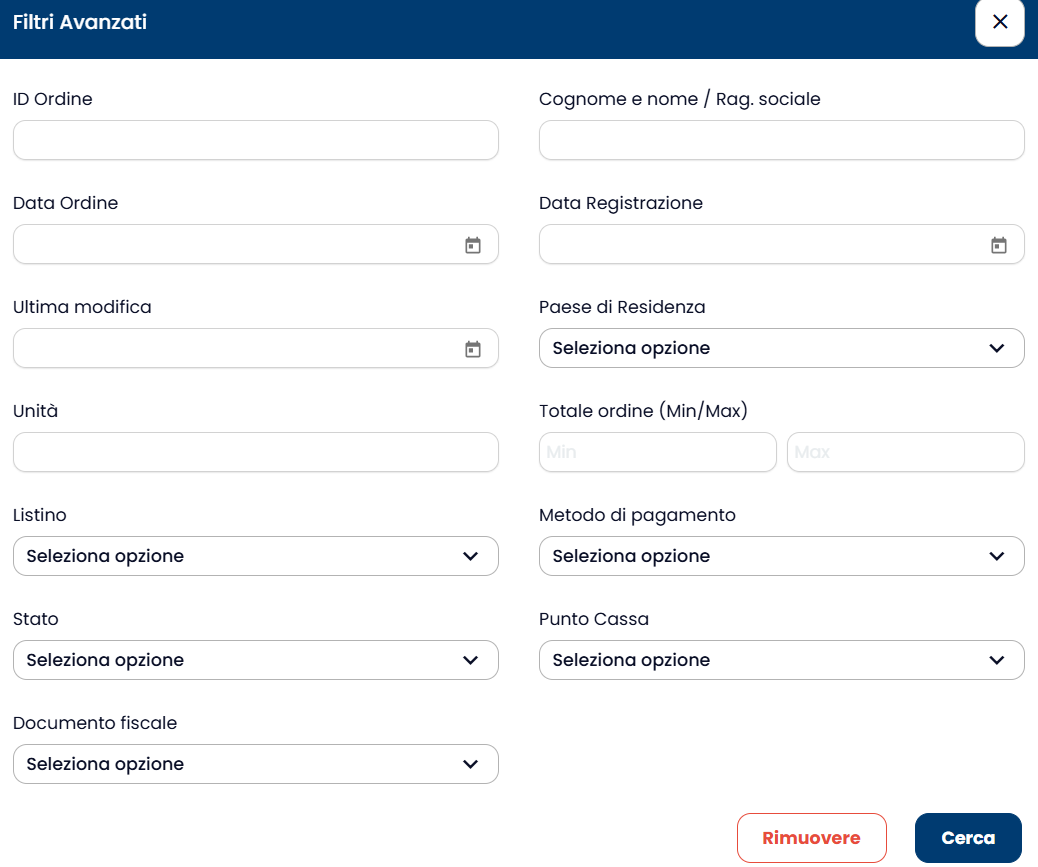
Rimuovere
Qui trovi Esportare (utile per esportare in un documento Excel oppure CSV la lista degli ordini) e Stampa (opzione per stampare la tabella una volta cliccato aprirà una schermate e si potrà scegliere un range di date e il listino dopodichè si potrà stampare).
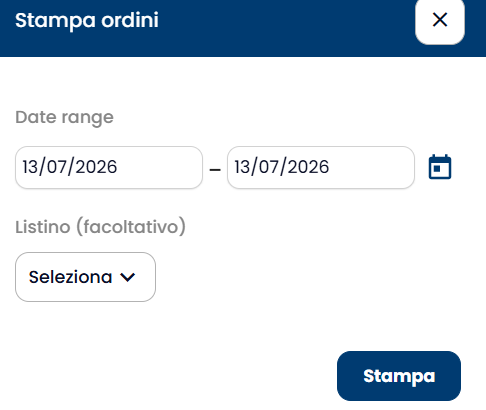
Stampa
Self Order
Sezione intitolata “Self Order”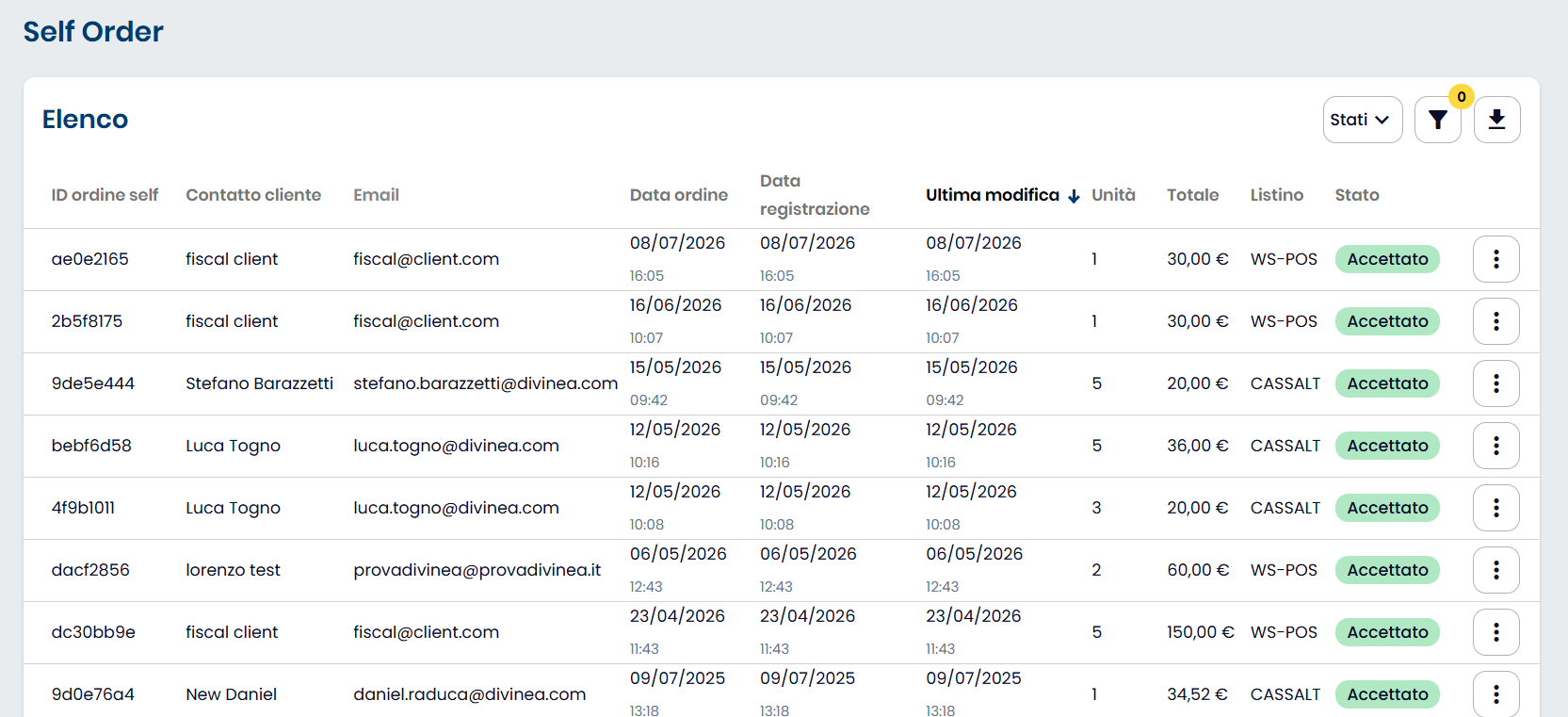
Self order
In questa sezione si possono visualizzare, filtrare ed esportare gli ordini effettuati direttamente dai clienti in autonomia (tramite portale self-service, QR code, o link diretto)
Stati — Menu per filtrare i vari ordini e trovarli nell’elenco le opzioni sono, registrato, accettato, rifiutato e le bozze.
Stati
Qui trovi Filtrare (utile per trovare un singolo ordine nell’elenco), Numero ordine (consente di ricercare un ordine tramite il relativo numero identificativo), Cliente (permette di filtrare gli ordini in base al nominativo del cliente) e Data ordine (filtra gli ordini in base alla data di creazione dell’ordine). Poi Data registrazione (consente di ricercare gli ordini in base alla data di registrazione del cliente), Ultima modifica (filtra gli ordini in base alla data dell’ultima modifica effettuata sull’ordine), Unità (consente di filtrare gli ordini in base all’unità di riferimento) e Totale ordine (Min/Max) (permette di ricercare gli ordini compresi in un intervallo di importo specificato). Poi Listino (filtra gli ordini in base al listino associato), Rimuovere (elimina tutti i filtri impostati e ripristina i valori predefiniti), Esporta (tasto per esportare l’elenco in due formati, Excel e CSV) e Opzioni (sono i 3 puntini a destra di ogni self order le varie opzioni sono di andare all’ordine fatto, sincronizzare il punto cassa ed eliminarlo).
Codici Sconto
Sezione intitolata “Codici Sconto”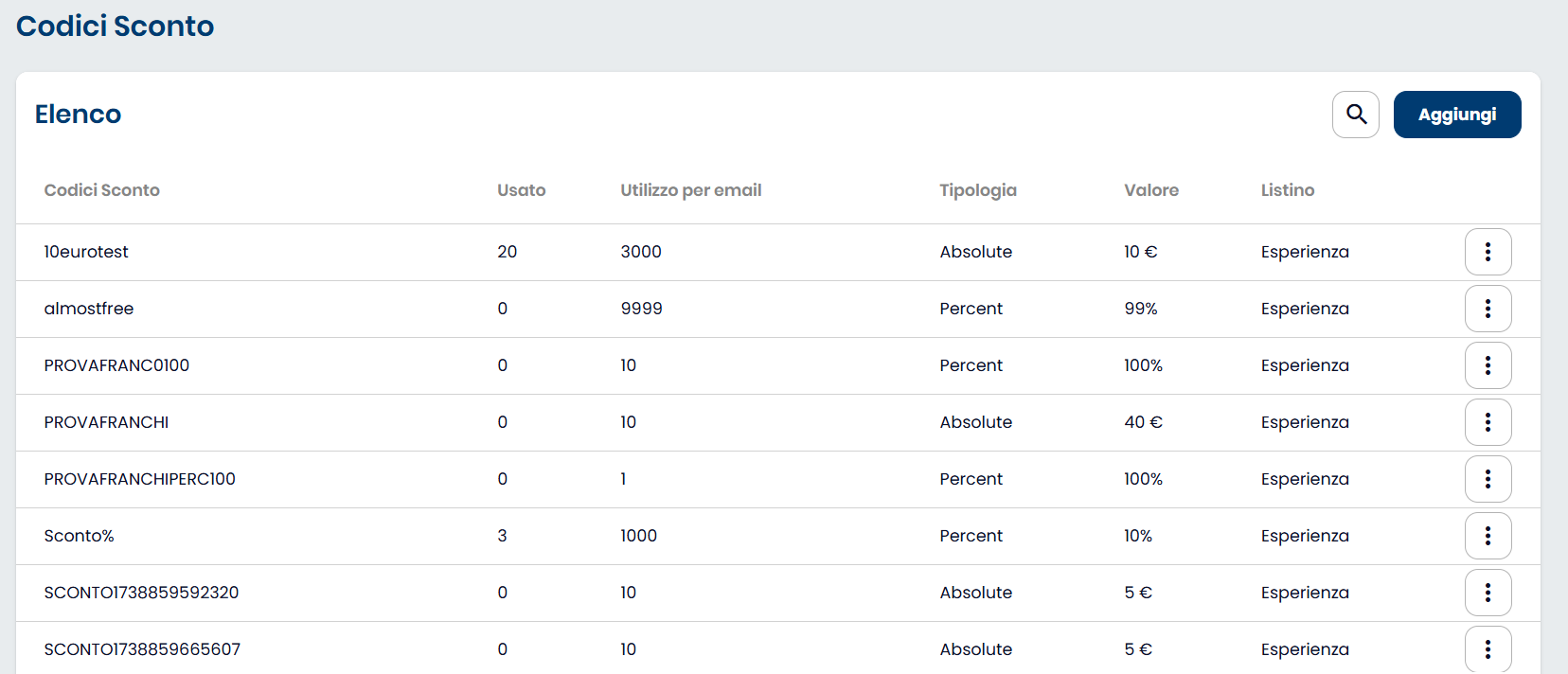
Codici sconto
Da qui è possibile creare, gestire e monitorare i codici promozionali da applicare alle prenotazioni delle esperienze o agli ordini prodotti. Utile per campagne marketing, sconti esclusivi o promozioni limitate.
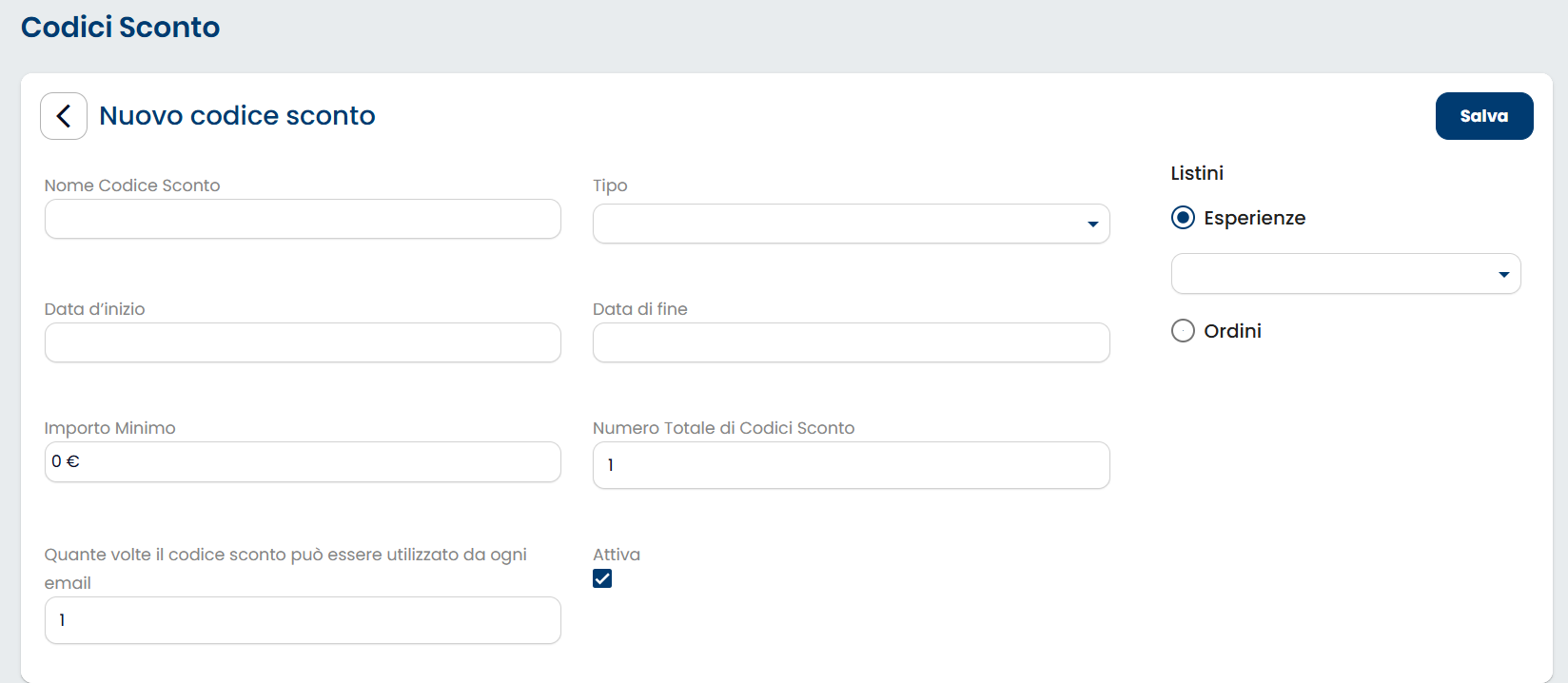
Aggiungi — Cliccando su “Aggiungi” (tasto azzurro), si apre una schermata per configurare un nuovo codice. I campi richiesti sono:.
Aggiungi
Qui trovi Nome Codice Sconto (consente di inserire il nome identificativo del codice sconto), Tipo (permette di selezionare la tipologia del codice sconto), Data d’inizio (definisce la data di inizio della validità del codice sconto) e Data di fine (definisce la data di scadenza del codice sconto). Poi Importo Minimo (consente di impostare l’importo minimo dell’ordine necessario per utilizzare il codice sconto), Numero Totale di Codici Sconto (permette di definire il numero massimo di codici sconto da generare), Quante volte il codice sconto può essere utilizzato da ogni email (consente di impostare il numero massimo di utilizzi del codice sconto per ciascun indirizzo email) e Attiva (permette di abilitare o disabilitare il codice sconto). Poi Listini (consente di selezionare il listino a cui associare il codice sconto), Esperienze (permette di applicare il codice sconto ai listini delle esperienze) e Ordini (permette di applicare il codice sconto ai listini degli ordini).
Se qualcosa non torna
Sezione intitolata “Se qualcosa non torna”Le domande su Self Order, export e QR sono nella FAQ Ordini e Self Order.