

Dashboard
A cosa serve
Sezione intitolata “A cosa serve”La Dashboard è la prima schermata che vedi quando apri Wine Suite: non serve a inserire dati, ma a capire in pochi secondi come sta andando la cantina.
In alto imposti cosa vuoi osservare (prenotazioni oppure esperienze, gift, ordini, contatti, campagne) e su quale periodo. I riquadri numerici, i grafici e le classifiche si aggiornano tutti insieme. Quando un numero ti incuriosisce o ti allarma, dal menu apri il modulo operativo corrispondente (Prenotazioni, Gift, Ordini, Contatti, Marketing) e lavori sul dettaglio.
Come fare
Sezione intitolata “Come fare”-
Dopo l’accesso apri la Dashboard. Se lavori su più cantine, controlla di avere selezionato quella giusta: i numeri che vedi sono sempre relativi all’account attivo.
-
Scegli la modalità di analisi (per le prenotazioni: data della prenotazione oppure data dell’esperienza) e l’arco temporale (anno in corso, da sempre, oppure un intervallo a scelta). I filtri in barra — tipologia, stato, listino, ecc. — restringono gli stessi grafici.
-
Leggi prima i totali in alto (quantità, valore, medie, visitatori), poi scendi nei grafici e nelle classifiche. Per intervenire su una prenotazione, un gift o un ordine specifico passa al modulo dedicato dal menu di sinistra.
La schermata, passo dopo passo
Sezione intitolata “La schermata, passo dopo passo”Qui sotto la pagina è raccontata nello stesso ordine in cui la percorri in Wine Suite: prima quello che vedi in alto, poi i filtri, i riquadri e i dettagli. Ogni figura è lo screenshot della bozza originale, messo accanto al pezzo di interfaccia che illustra.
Prenotazioni
Sezione intitolata “Prenotazioni”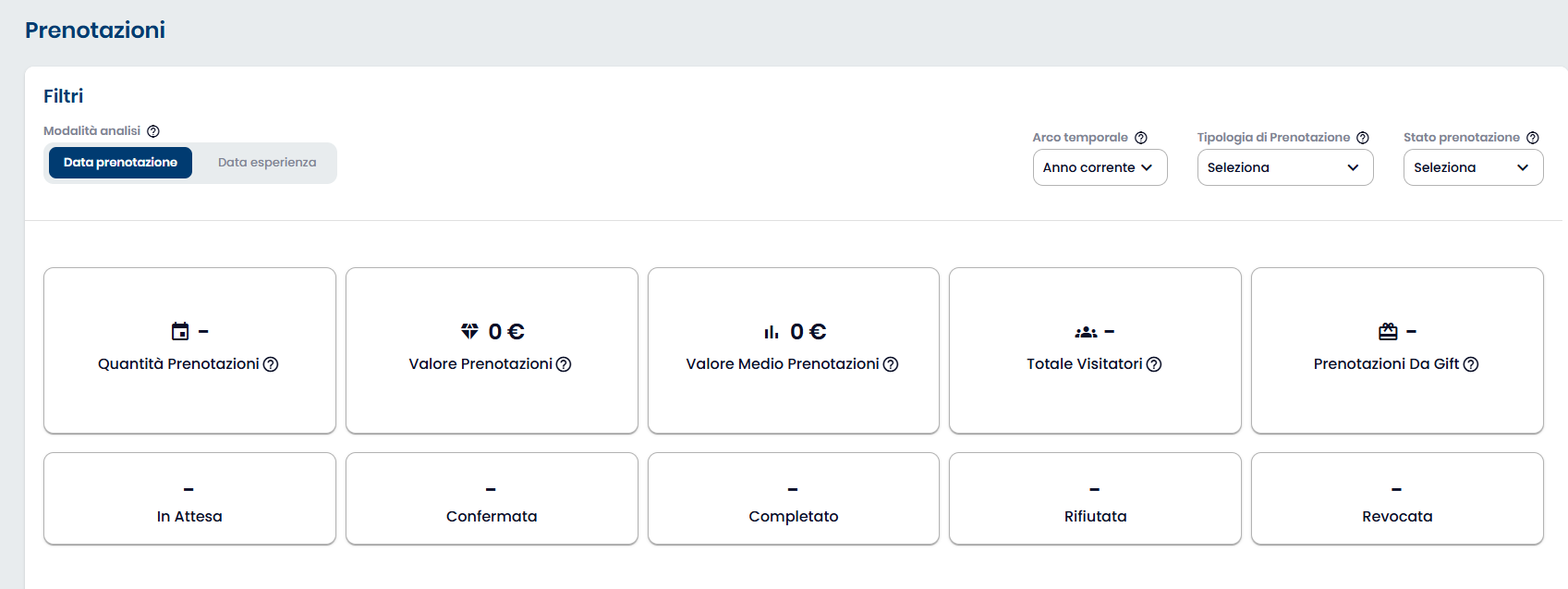
Nella schermata principale ci sono delle sezioni nella barra in alto.
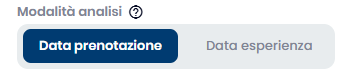
Modalità Analisi.
Modalità Analisi
Questa sezione consente all’utente di filtrare i dati delle prenotazione da quelli delle esperienze
Qui trovi Data prenotazione (analizza le prenotazioni in base alla data in cui sono state effettuate) e Data esperienza (analizza le prenotazioni in base alla data prevista per lo svolgimento dell’esperienza).
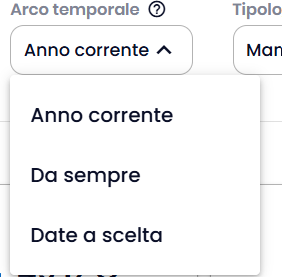
Arco temporale.
Arco temporale
Questa sezione consente all’utente di filtrare i dati visualizzati in base all’intervallo temporale selezionato.
Qui trovi Anno corrente (visualizza i dati relativi all’anno in corso, calcolato automaticamente rispetto alla data di sistema), Da sempre (mostra tutti i dati disponibili senza alcun filtro temporale) e Date a scelta (permette di selezionare manualmente un intervallo di date personalizzato attraverso un componente calendario o datepicker).
Tipologia di Prenotazione. Descrizione funzionalità:La sezione Tipologia di Prenotazione consente di filtrare i dati visualizzati nella schermata principale in base alla modalità di origine o registrazione. è un filtro a selezione singola (o multipla, da verificare), posizionato nella barra in alto, assieme ad altri criteri come “Periodo”. Selezionando una delle opzioni disponibili, il contenuto della pagina viene aggiornato per mostrare solo i dati corrispondenti alla tipologia scelta.
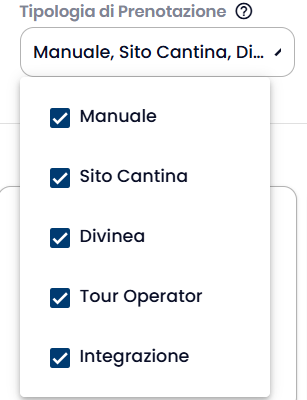
Qui trovi Manuale (visualizza i dati inseriti manualmente dagli operatori tramite interfaccia gestionale) e Sito Cantina (visualizza i dati).
Divinea. Tour operator — Filtra i dati relativi a prenotazioni gestite da o tramite tour operator.
Integrazione.
Stato prenotazione. Lo stato prenotazione indica la fase attuale di una prenotazione e consente di filtrare o identificare rapidamente il suo avanzamento. è un campo a selezione singola utilizzato per monitorare e gestire le richieste in modo efficace.
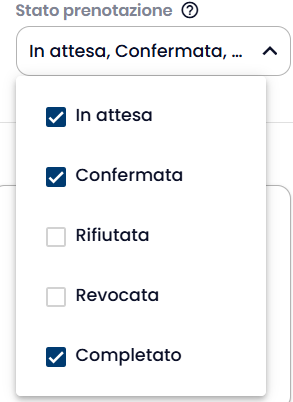
Qui trovi In attesa (prenotazione ricevuta ma non ancora gestita), Confermata (prenotazione accettata e programmata), Rifiutata (prenotazione non accettata) e Revocata (prenotazione annullata prima dell’esecuzione). Poi Completato (servizio erogato e prenotazione conclusa).
Dati visualizzati.

Dati visualizzati
Questa sezione mostra un riepilogo numerico delle principali metriche legate alle prenotazioni e al traffico utenti
Qui trovi Quantità prenotazioni (totale complessivo delle prenotazioni effettuate), Valore prenotazioni (somma dei costi totali di tutte le prenotazioni registrate), Valore medio prenotazioni (media dei valori delle singole prenotazioni (valore totale / numero di prenotazioni)) e Totale visitatori (numero totale di utenti che hanno visitato il sito). Poi Prenotazioni da gift (conteggio delle prenotazioni ricevute come regalo tramite buoni o voucher).

Prenotazioni da gift
Sotto troviamo gli stati delle prenotazioni. Questa sezione elenca i possibili stati associati a una consegna ed è utile per tracciare l’avanzamento delle spedizioni
Qui trovi In attesa (la consegna è pianificata ma non ancora avviata), Confermata (la consegna è stata approvata o affidata al corriere), Completata (la consegna è andata a buon fine ed è stata ricevuta dal destinatario) e Rifiutata (il destinatario ha respinto la consegna). Poi Revocata (la consegna è stata annullata o interrotta prima della consegna).

Revocata
Sotto ai dati è presente un “Grafico Temporale” per l’aggregazione dei dati. Permette di visualizzare le consegne in base all’intervallo selezionato, una volta selezionato l’intervallo comparirà un grafico.
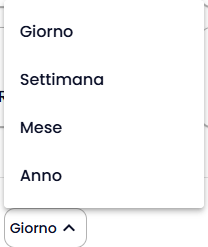
Qui trovi Giorno (visualizza le consegne registrate nella giornata corrente), Settimana (mostra le consegne effettuate durante la settimana corrente), Mese (raccoglie tutte le consegne del mese in corso) e Anno (fornisce una panoramica delle consegne effettuate nel corso dell’anno).
Questa sezione raccoglie i principali grafici statistici, utili per analizzare e monitorare l’andamento dei dati delle prenotazioni in modo chiaro e immediato.
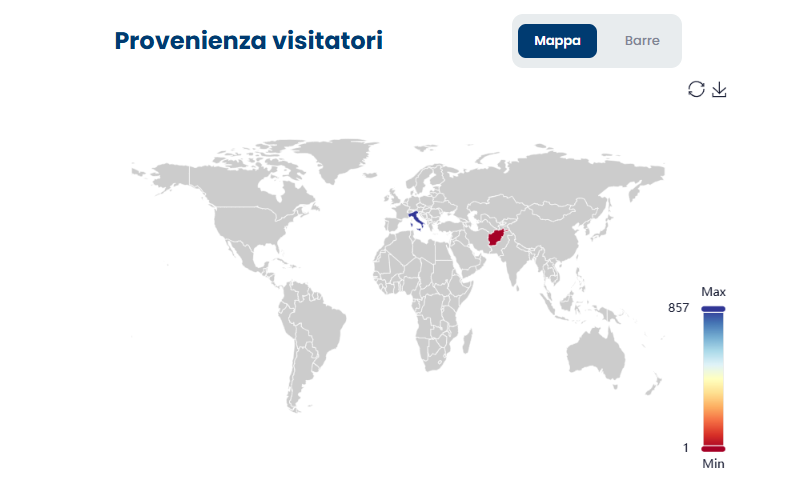
Provenienza visitatori — Visualizza la distribuzione dei visitatori per Paese, tramite una mappa geografica o un grafico a barre, e l’intensità del colore indica il numero di visitatori registrati.
Provenienza visitatori
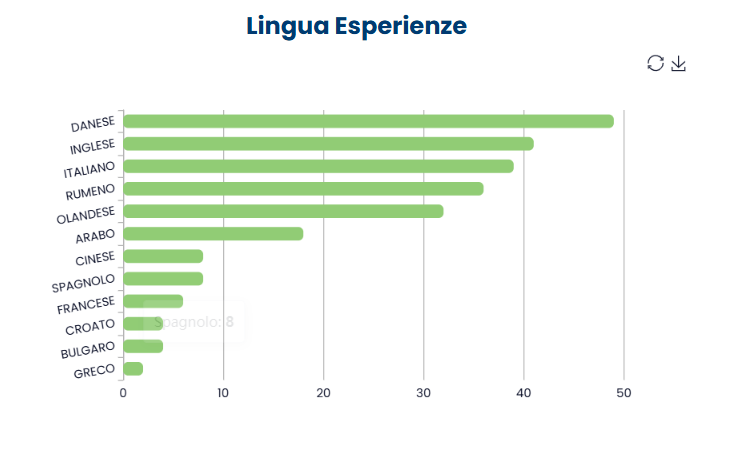
Lingua Esperienze — Il grafico mostra la distribuzione delle esperienze in base alla lingua. Ogni barra rappresenta il numero di esperienze disponibili per una specifica lingua.
Lingua Esperienze
Tipologia di Prenotazione — Il grafico mostra la distribuzione delle prenotazioni in base alla tipologia. Ogni sezione rappresenta la quota di prenotazioni associata a una specifica categoria, facilitandone il confronto.
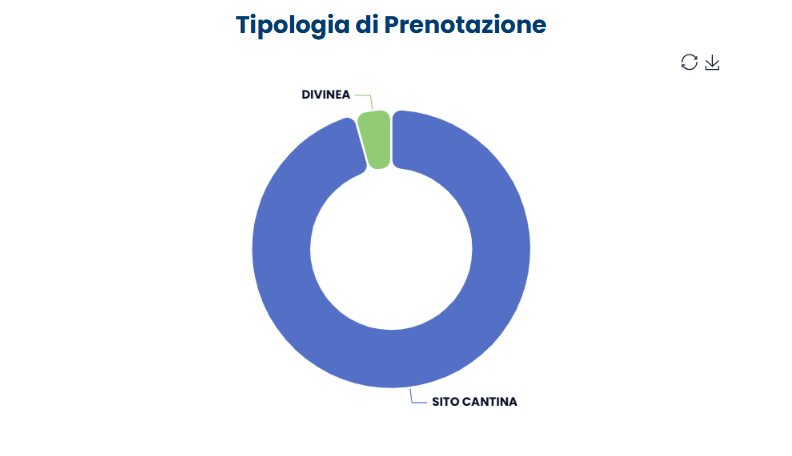
Tipologia di Prenotazione
Origine prenotazioni — Visualizza la ripartizione delle prenotazioni in base al canale di provenienza.
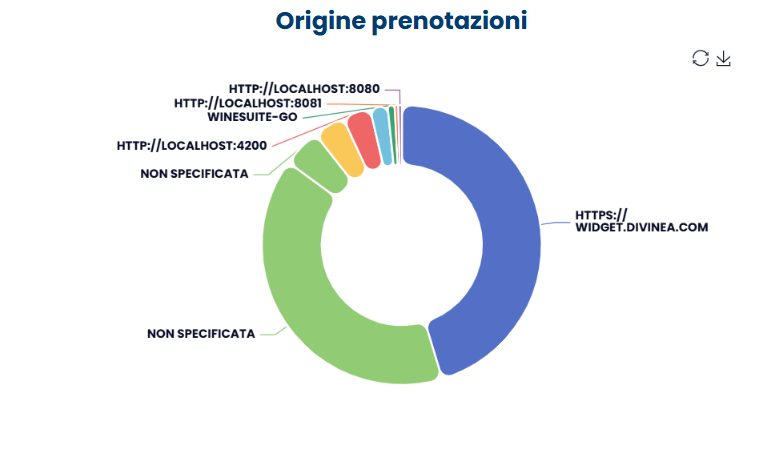
Origine prenotazioni
Esperienze più vendute — Il grafico mostra il numero di prenotazioni per ciascuna esperienza, consentendo di identificare rapidamente le esperienze più richieste.
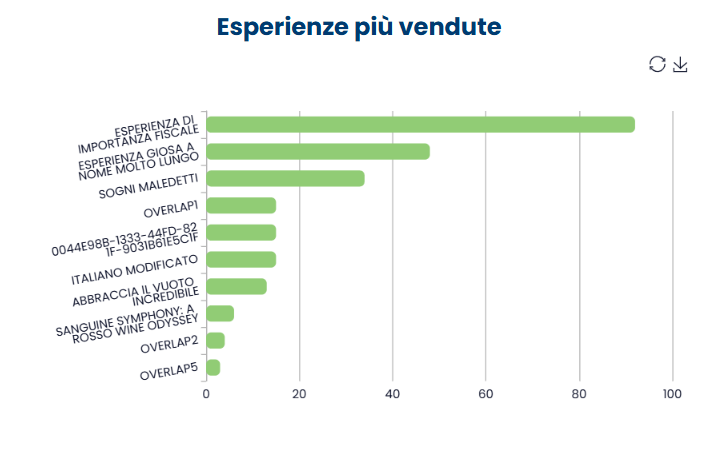
Esperienze più vendute
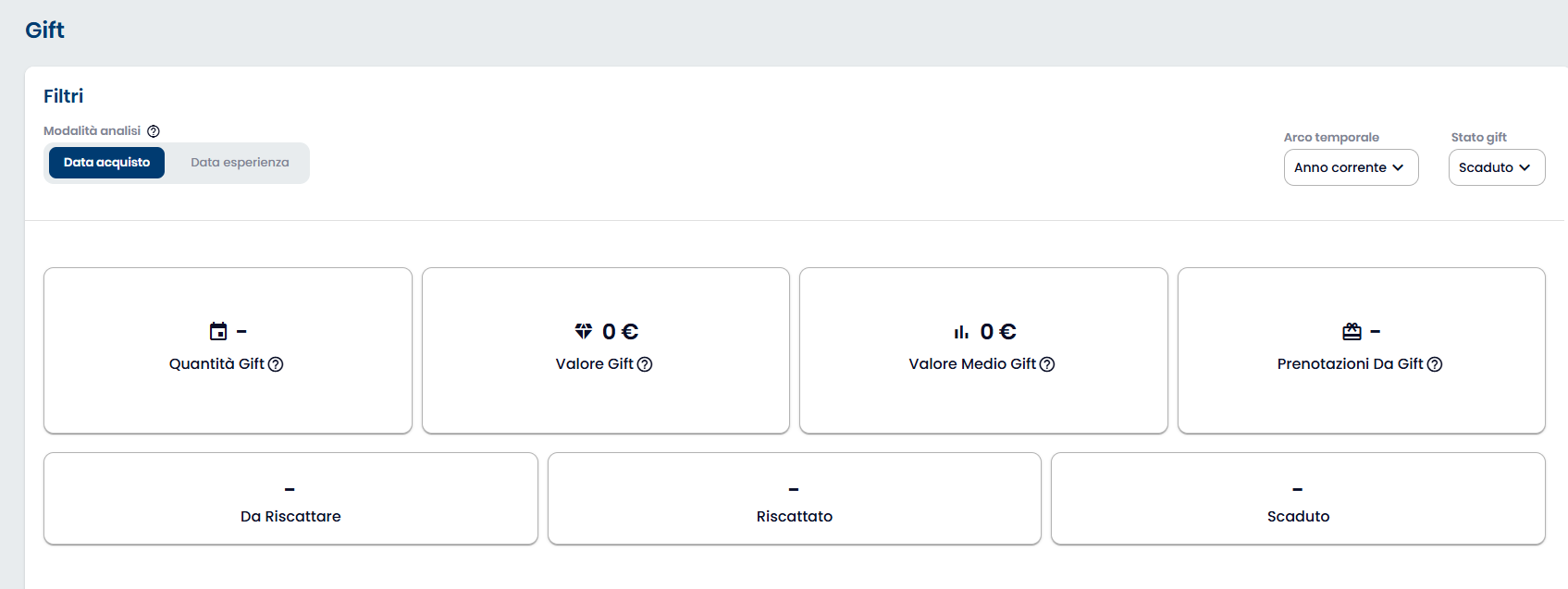
La schermata principale è strutturata per offrire una panoramica completa dei dati relativi ai gift (regali) acquistati, riscattati e analizzati. Gli elementi sono organizzati per consentire un monitoraggio semplice e una navigazione intuitiva.
Modalità analisi. In questa sezione potrai scegliere il riferimento temporale per visualizzare i dati dei gift.
Qui trovi Data acquisto (analizza i gift in base alla data in cui sono stati acquistati) e Data esperienza (analizza i gift in base alla data prevista per l’utilizzo dell’esperienza associata).
Arco temporale. Il filtro Arco temporale consente di selezionare un intervallo temporale per visualizzare i dati relativi ai gift. è utile per analizzare l’andamento delle vendite e riscatti nel tempo.
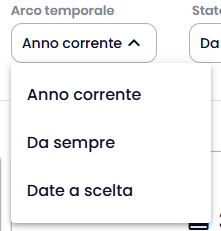
Qui trovi Anno corrente (visualizza i dati riferiti all’anno in corso), Da sempre (mostra tutti i dati disponibili, senza filtro temporale) e Date a scelta (permette la selezione manuale di un intervallo di date personalizzato).
Stato gift. Il filtro Periodo consente di selezionare un intervallo temporale per visualizzare i dati relativi ai gift. è utile per analizzare l’andamento delle vendite e riscatti nel tempo.
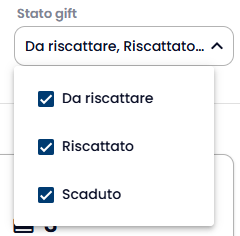
Qui trovi Acquistato (gift comprato ma non ancora riscattato), Riscattato (gift utilizzato per effettuare una prenotazione) e Scaduto (gift non utilizzato entro la data di validità).
Dati visualizzati.

Dati visualizzati
La sezione mostra i principali indicatori numerici legati ai gift e ai visitatori. I dati vengono aggiornati in base ai filtri selezionati.
Qui trovi Quantità gift (totale dei gift acquistati), Valore gift (somma totale in euro dei gift acquistati), Valore medio gift (media del valore economico dei gift.) e Prenotazioni da gift (numero di prenotazioni generate da gift riscattati).
Prenotazioni da gift
Rappresenta visivamente lo stato operativo del gift, associato a un’ipotetica “consegna” del servizio.
Qui trovi Da Riscattare (il gift è pronto per essere usato ma non ancora riscattato), Riscattato (il gift è stato convertito in una prenotazione) e Scaduto (il gift ha perso validità prima dell’utilizzo).
Scaduto
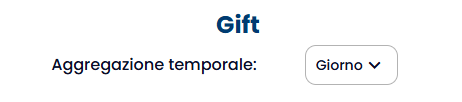
Sotto si nota anche una barra per “Gift” e affianco l’aggregazione temporale permette di visualizzare l’andamento dei gift nel tempo, con diverse granularità, una volta selezionato l’intervallo comparirà un grafico.
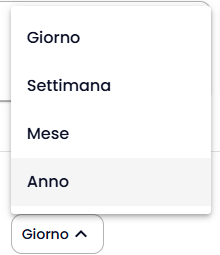
Qui trovi Giorno (visualizza i gift della giornata selezionata), Settimana (mostra i gift della settimana corrente), Mese (raccoglie i dati relativi al mese corrente) e Anno (mostra una panoramica annuale).
Questa sezione raccoglie i principali grafici statistici, utili per analizzare e monitorare l’andamento dei dati delle gift in modo chiaro e immediato.
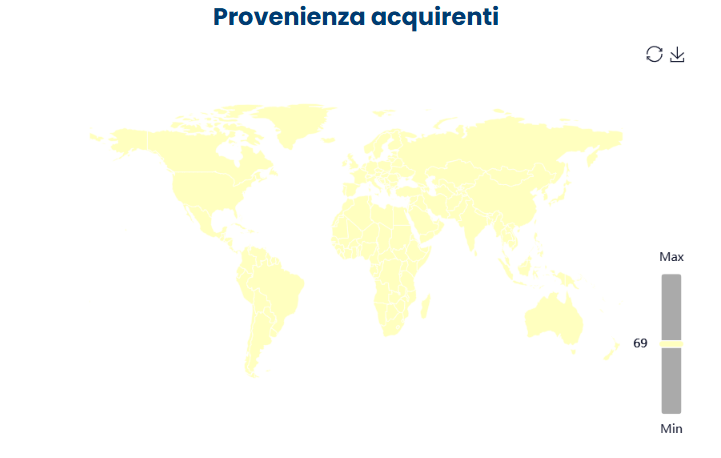
Provenienza acquirenti — Visualizza la distribuzione geografica degli acquirenti, evidenziando il numero di acquirenti registrati per ciascun Paese.
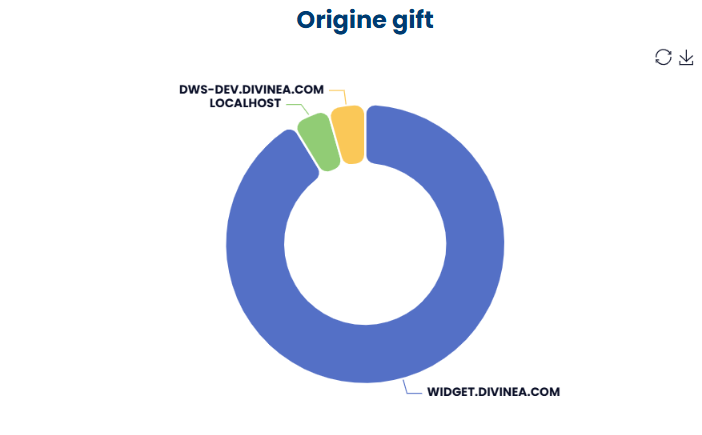
Provenienza acquirenti
Origine gift — Il grafico mostra la distribuzione dei gift in base al canale di provenienza. Ogni sezione rappresenta la quota di gift associata a una specifica origine, facilitandone il confronto.
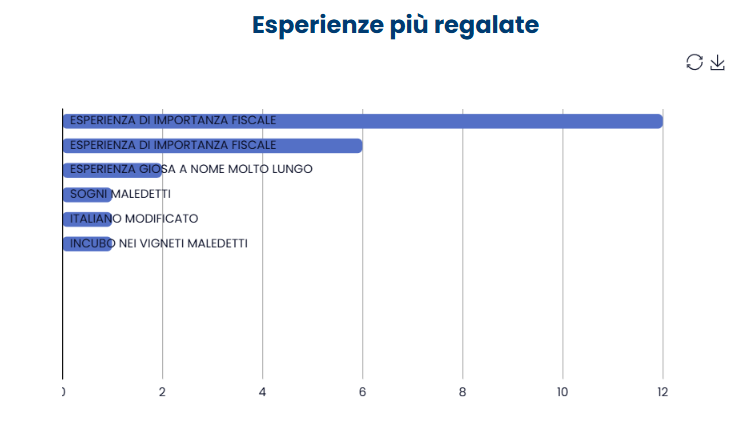
Origine gift
Esperienze più regalate — Il grafico mostra il numero di gift associati a ciascuna esperienza, consentendo di identificare rapidamente le esperienze più regalate.
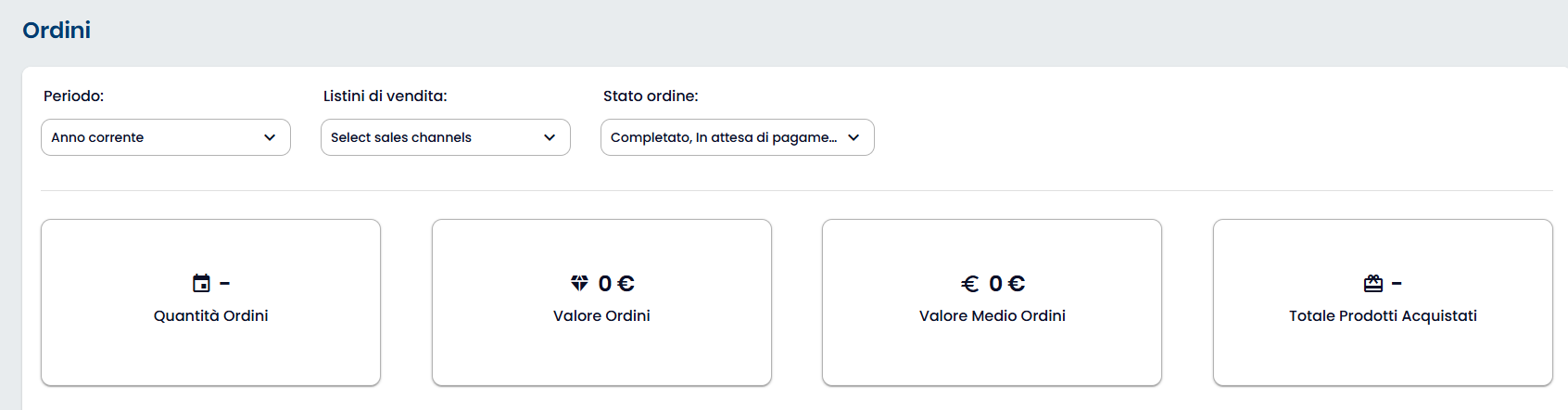
Nella schermata principale ci sono delle sezioni nella barra in alto.
Periodo. Il filtro Periodo consente di selezionare un intervallo temporale per visualizzare i dati relativi ai gift. è utile per analizzare l’andamento delle vendite e riscatti nel tempo.
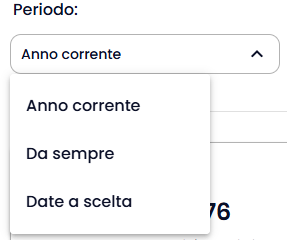
Qui trovi Anno corrente (mostra gli ordini effettuati nell’anno in corso), Da sempre (visualizza tutti gli ordini registrati finora) e Date a scelta (consente di impostare un intervallo temporale personalizzato).
Listini di vendita. Filtro che permette di segmentare gli ordini in base al canale attraverso cui sono stati effettuati. Può variare in base alla configurazione del sistema.
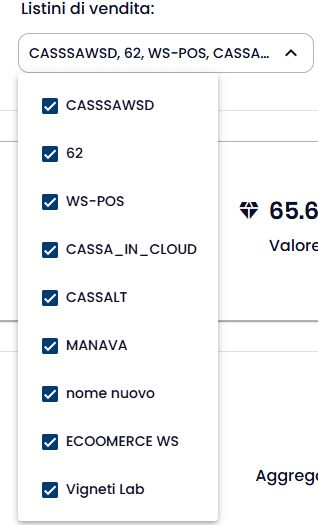
Variabili, in base ai canali attivi nel sistema (es. Online, Telefonico, Tour Operator, ecc.).
Stato ordine. Identifica lo stato corrente dell’ordine lungo il ciclo di acquisto, pagamento e consegna.
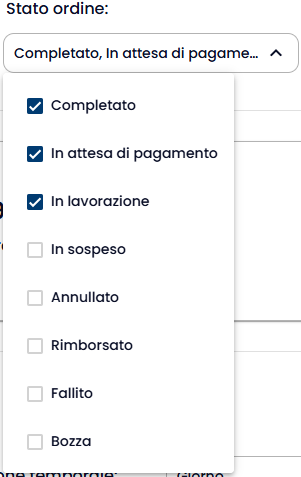
Qui trovi Completato (l’ordine è stato pagato e processato con successo), In attesa di pagamento (l’ordine è registrato ma in attesa di saldo), In lavorazione (l’ordine è in preparazione) e In sospeso (l’ordine è temporaneamente bloccato). Poi Annullato (l’ordine è stato cancellato), Rimborsato (l’ordine è stato rimborsato), Fallito (il pagamento è andato a vuoto) e Bozza (l’ordine è salvato ma non confermato).
Dati Visualizzati.

Dati Visualizzati
Area dedicata alla visualizzazione dei dati aggregati relativi agli ordini. I valori si aggiornano dinamicamente in base ai filtri.
Qui trovi Quantità ordini (numero totale di ordini), Valore ordini (totale monetario degli ordini), Valore medio degli ordini (media del valore per singolo ordine) e Totale prodotti acquistati (totale prodotti contenuti in tutti gli ordini).
Totale prodotti acquistati
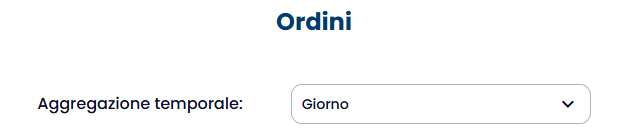
Sotto la sezione dei dati c’è l’aggregazione temporale che permette di selezionare il livello di dettaglio temporale con cui analizzare i dati degli ordini, una volta selezionato l’intervallo comparirà un grafico.
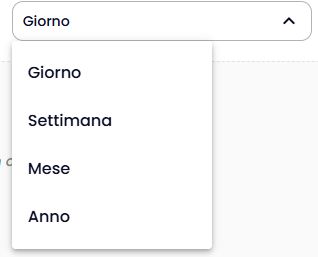
Qui trovi Giorno (mostra gli ordini per giorno), Settimana (mostra gli ordini settimanali), Mese (riepilogo mensile degli ordini) e Anno (panoramica annuale).
Questa sezione raccoglie i principali grafici statistici, utili per analizzare e monitorare l’andamento dei dati degli ordini in modo chiaro e immediato.
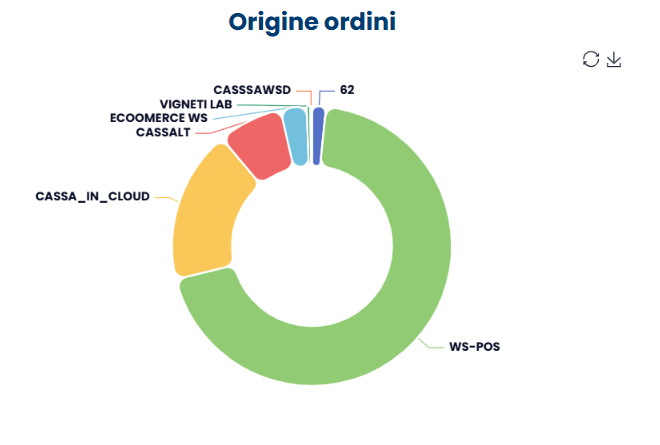
Origine ordini — Il grafico mostra la distribuzione degli ordini in base al canale di provenienza. Ogni sezione rappresenta la quota di ordini associata a una specifica origine, facilitandone il confronto.
Origine ordini
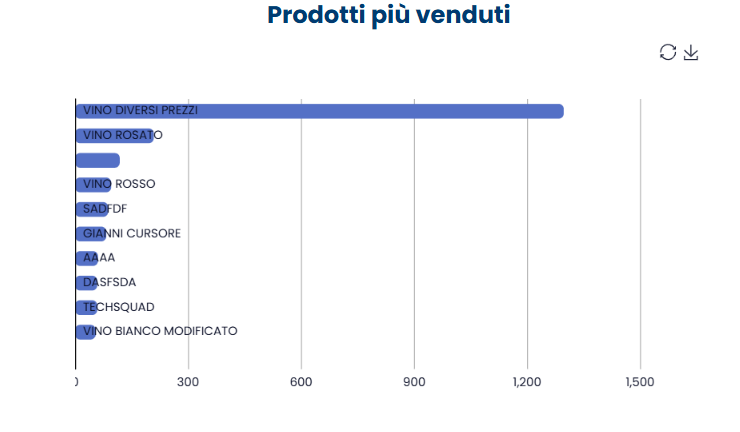
Prodotti più venduti — Il grafico mostra il numero di vendite per ciascun prodotto, consentendo di identificare rapidamente i prodotti più richiesti.
Contatti
Sezione intitolata “Contatti”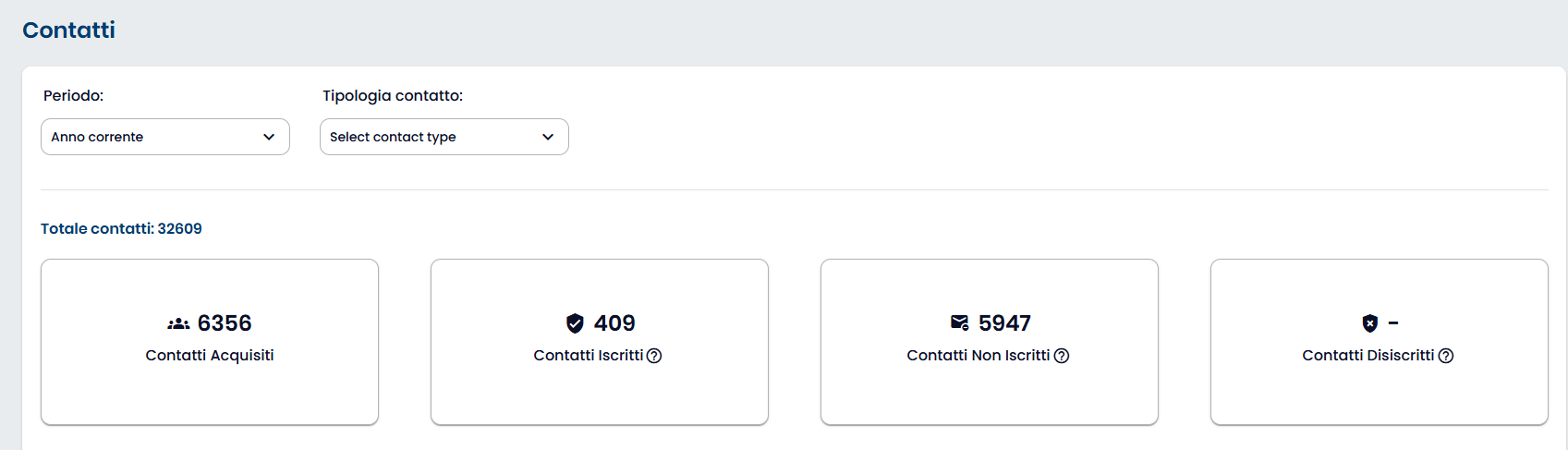
Nella barra in alto sono presenti delle sezioni.
Periodo. Consente di filtrare i contatti visualizzati in base a un intervallo temporale.
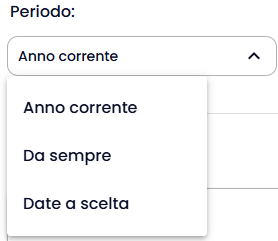
Qui trovi Anno corrente (mostra i contatti registrati nell’anno in corso), Da sempre (visualizza tutti i contatti disponibili nel sistema) e Date a scelta (permette di selezionare un intervallo temporale personalizzato).
Tipologia contatto. Consente di filtrare i contatti visualizzati in base a un intervallo temporale.
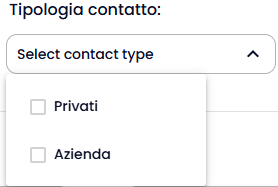
Qui trovi Privati (contatti di utenti individuali) e Azienda (contatti associati a entità aziendali).
Dati Visualizzati. Valori riepilogativi che forniscono informazioni quantitative sulle varie condizioni di stato dei contatti.

Qui trovi Contatti acquisiti (totale dei contatti nuovi), Contatti iscritti (numero di contatti iscritti), Contatti non iscritti (numero di contatti non iscritto) e Contatti disiscritti (numero di contatti persi).
Contatti disiscritti
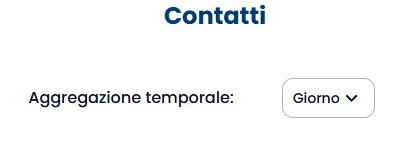
Sotto si nota anche una barra per “contatti” e affianco l’aggregazione temporale,
Valori riepilogativi che forniscono informazioni quantitative sulle varie condizioni di stato dei contatti.
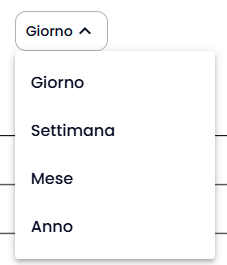
Qui trovi Giorno (visualizza i contatti registrati nel giorno selezionato), Settimana (riepilogo settimanale), Mese (dati aggregati mensili) e Anno (totale dei contatti per anno).
Questa sezione raccoglie i principali grafici statistici, utili per analizzare e monitorare l’andamento dei dati dei contatti in modo chiaro e immediato.
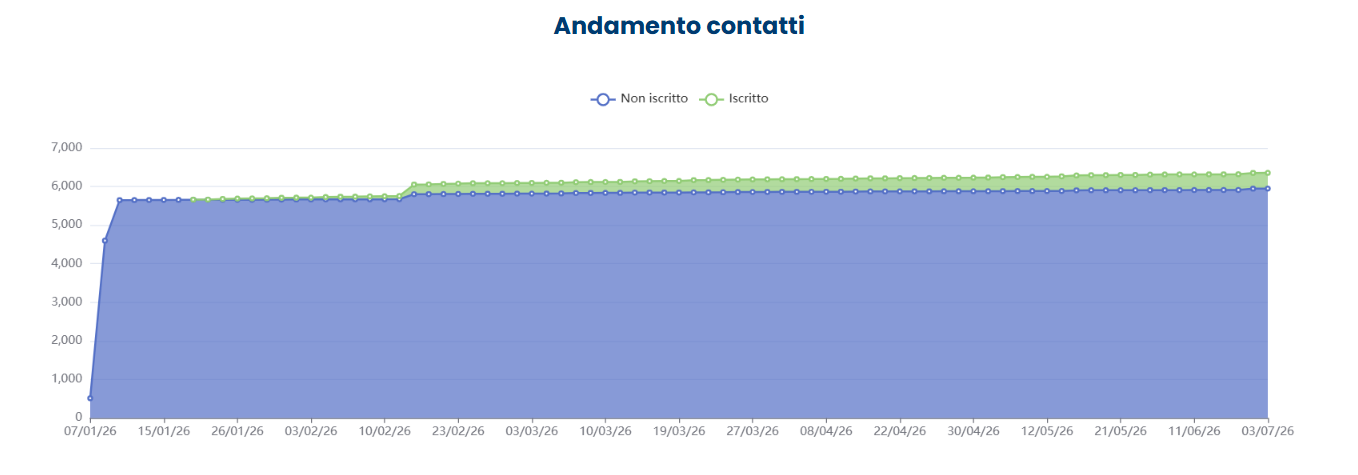
Andamento contatti — Il grafico mostra l’evoluzione nel tempo del numero di contatti, distinguendo tra contatti iscritti e non iscritti.
Andamento contatti
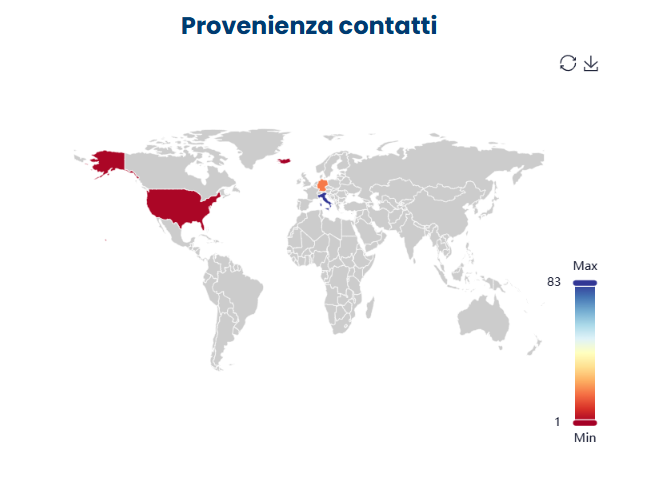
Provenienza contatti — La mappa mostra la distribuzione geografica dei contatti per Paese. L’intensità del colore indica il numero di contatti registrati: colori più intensi corrispondono a un numero maggiore di contatti.
Provenienza contatti
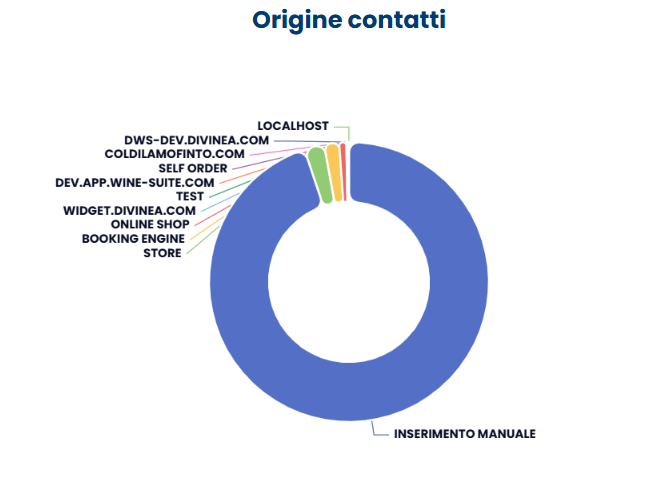
Origine contatti — Visualizza la ripartizione dei contatti in base al canale di provenienza.
Origine contatti
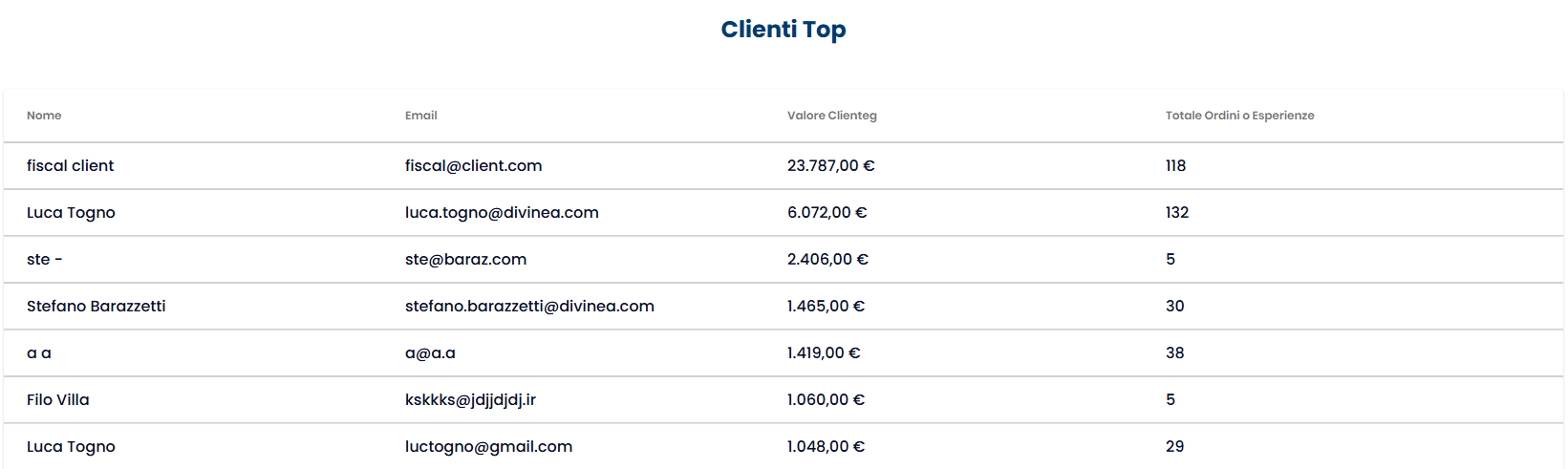
Clienti Top — La tabella mostra i clienti con il maggior valore economico, riportando per ciascuno il valore complessivo e il numero totale di ordini o esperienze.
Clienti Top
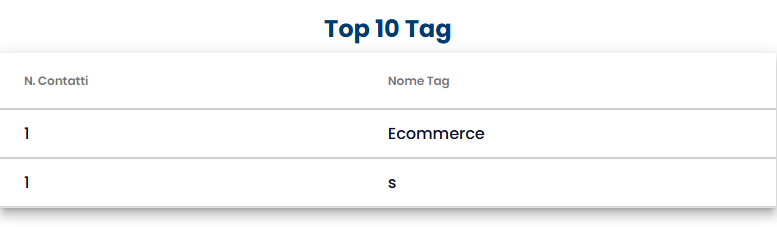
Top 10 Tag — La tabella mostra i dieci tag più utilizzati, indicando il numero di contatti associati a ciascun tag.
Marketing
Sezione intitolata “Marketing”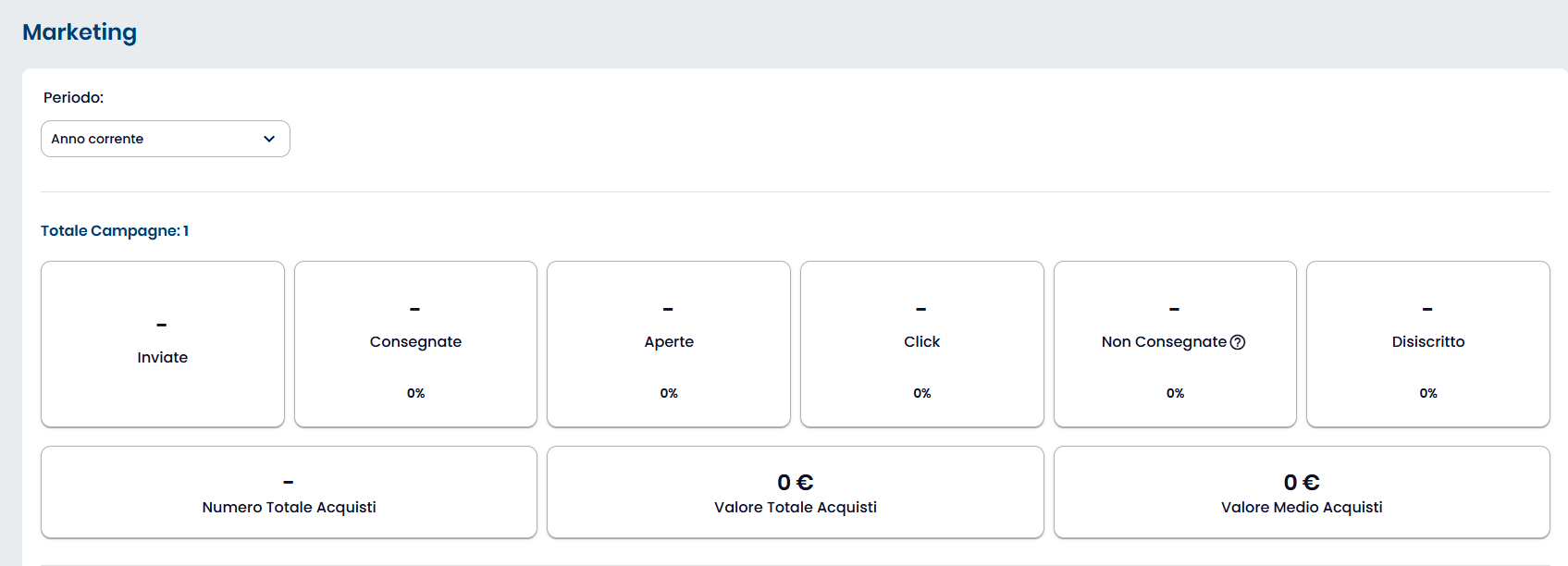
Barra superiore della schermata principale della sezione Campagne.
Periodo. Permette di filtrare i dati visualizzati in base all’intervallo temporale selezionato.
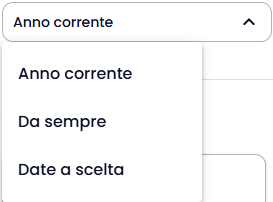
Qui trovi Anno corrente (visualizza i dati delle campagne attive o concluse nell’anno in corso), Da sempre (mostra l’intero storico delle campagne) e Date a scelta (permette di selezionare un intervallo di date personalizzato).
Dati Visualizzati.

Dati Visualizzati
Valori riepilogativi che forniscono informazioni quantitative sulle varie condizioni di stato dei contatti.
Qui trovi Inviate (numero totale di campagne spedite o pubblicate verso il pubblico target), Consegnate (quantità di messaggi effettivamente recapitati ai destinatari), Aperte (numero di email/messaggi aperti dai destinatari) e Click (totale clic su link contenuti nei messaggi inviati). Poi Non consegnate (messaggi che non sono arrivati a destinazione per errori o rimbalzi (bounces)), Disiscritti (contatti che hanno annullato l’iscrizione dopo aver ricevuto la comunicazione), Numero totale di acquisti (acquisti effettuati da utenti che hanno interagito con la campagna) e Valore totale acquisti (ricavi generati complessivamente grazie alle campagne). Poi Valore medio acquisti (media del valore economico per singolo acquisto proveniente dalla campagna).
Valore medio acquisti
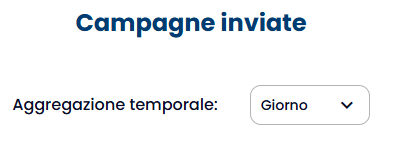
Sotto si vede una barra per monitorare gli “Campagne inviate” e affianco l’aggregazione temporale.
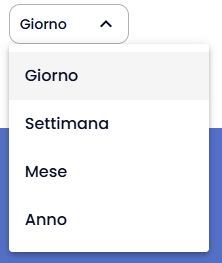
Qui trovi Giorno (visualizza le performance giornaliere), Settimana (visualizza le performance settimanali), Mese (visualizza i dati raggruppati per mese) e Anno (restituisce la visione complessiva annuale).
Questa sezione raccoglie i principali grafici statistici, utili per analizzare e monitorare l’andamento dei dati del marketing in modo chiaro e immediato.
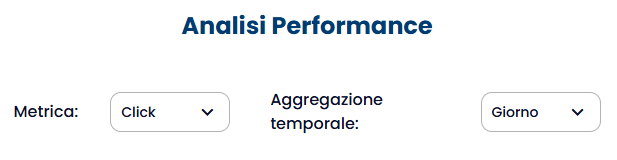
Sotto si nota anche una barra per “analisi performance”con due sezioni a scelte.
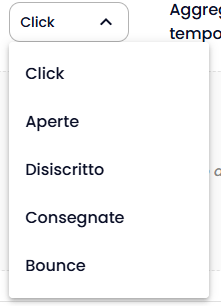
Metrica. Qui trovi Clicks (analizza l’andamento dei clic ricevuti), Aperte (mostra come variano nel tempo le aperture dei messaggi), Disiscritto (mostra la quantità di disiscrizioni in base alla metrica temporale) e Consegnate (evidenzia l’andamento dei messaggi effettivamente consegnati). Poi Bounces (mostra i messaggi rimbalzati/non consegnati).
Aggregazione Temporale (per la metrica selezionata).
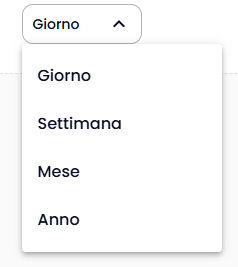
Aggregazione Temporale (per la metrica selezionata)
Giorno.
Settimana.
Mese.
Anno.
Conversioni — Il grafico visualizza l’andamento delle conversioni nel tempo con aggregazione giornaliera.
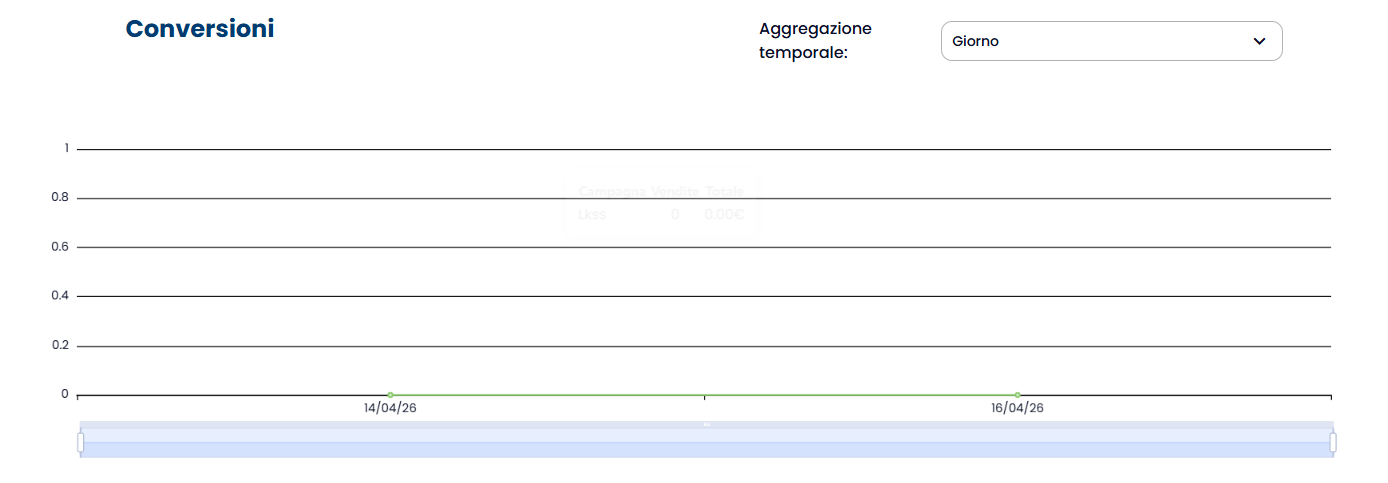
Conversioni
Classifica Top 10 Campagne — La sezione presenta la classifica delle dieci campagne con i migliori risultati, sulla base dei principali indicatori di performance.
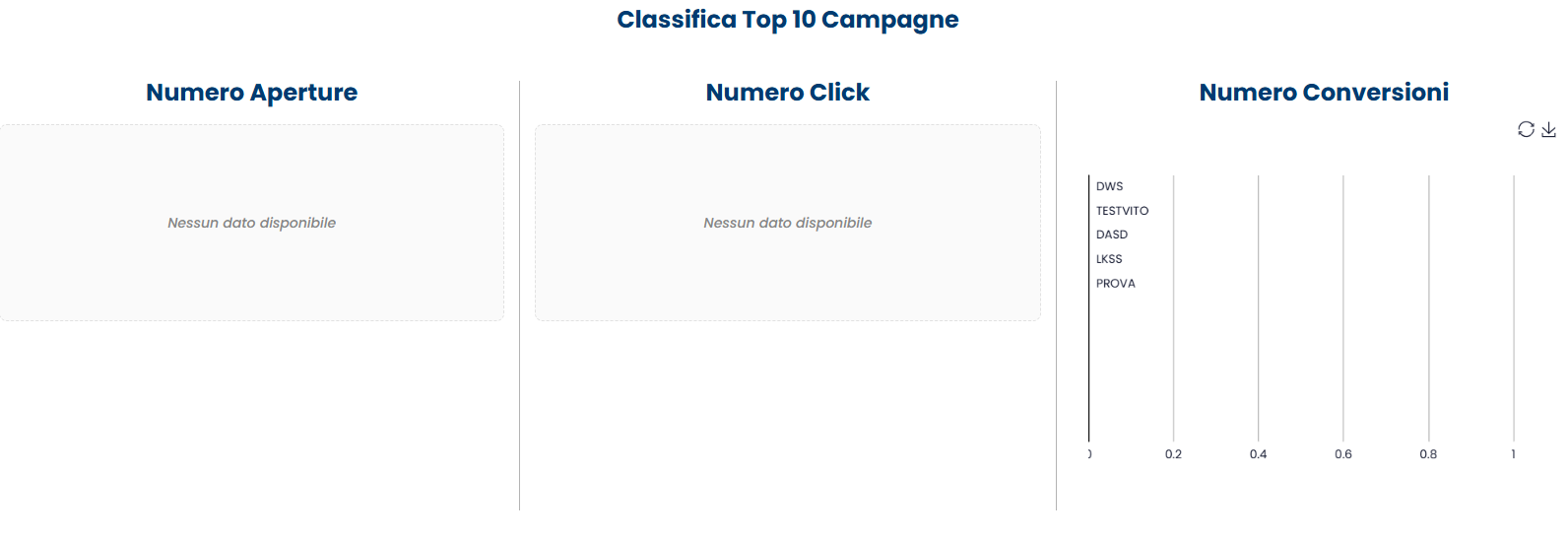
Classifica Top 10 Campagne
Se qualcosa non torna
Sezione intitolata “Se qualcosa non torna”Le domande sulla Dashboard sono nella FAQ Dashboard.