

Contatti
A cosa serve
Sezione intitolata “A cosa serve”Nel CRM → Contatti vivi l’anagrafica della cantina: privati e aziende, email, provenienza, indirizzi di fatturazione e spedizione.
I tag etichettano i clienti (club, stampa, top spender) e i segmenti costruiscono elenchi dinamici da riusare in marketing. Una prenotazione o un ordine senza contatto pulito rende più difficile sia l’accoglienza sia le campagne: conviene cercare prima di crearne uno doppio.
Come fare
Sezione intitolata “Come fare”-
Apri CRM → Contatti. Cerca per nome o email. Se non esiste, Aggiungi e distingue privato e azienda (ragione sociale, P. IVA, email di lavoro).
-
Completa origine, indirizzi e associazione ad azienda se è un dipendente. Assegna i tag che usate in cantina.
-
Quando ti serve un elenco ripetibile (es. iscritti newsletter italiani) crea o aggiorna un segmento, poi usalo in Campagne o Liste.
La schermata, passo dopo passo
Sezione intitolata “La schermata, passo dopo passo”Qui sotto la pagina è raccontata nello stesso ordine in cui la percorri in Wine Suite: prima quello che vedi in alto, poi i filtri, i riquadri e i dettagli. Ogni figura è lo screenshot della bozza originale, messo accanto al pezzo di interfaccia che illustra.
Contatti
Sezione intitolata “Contatti”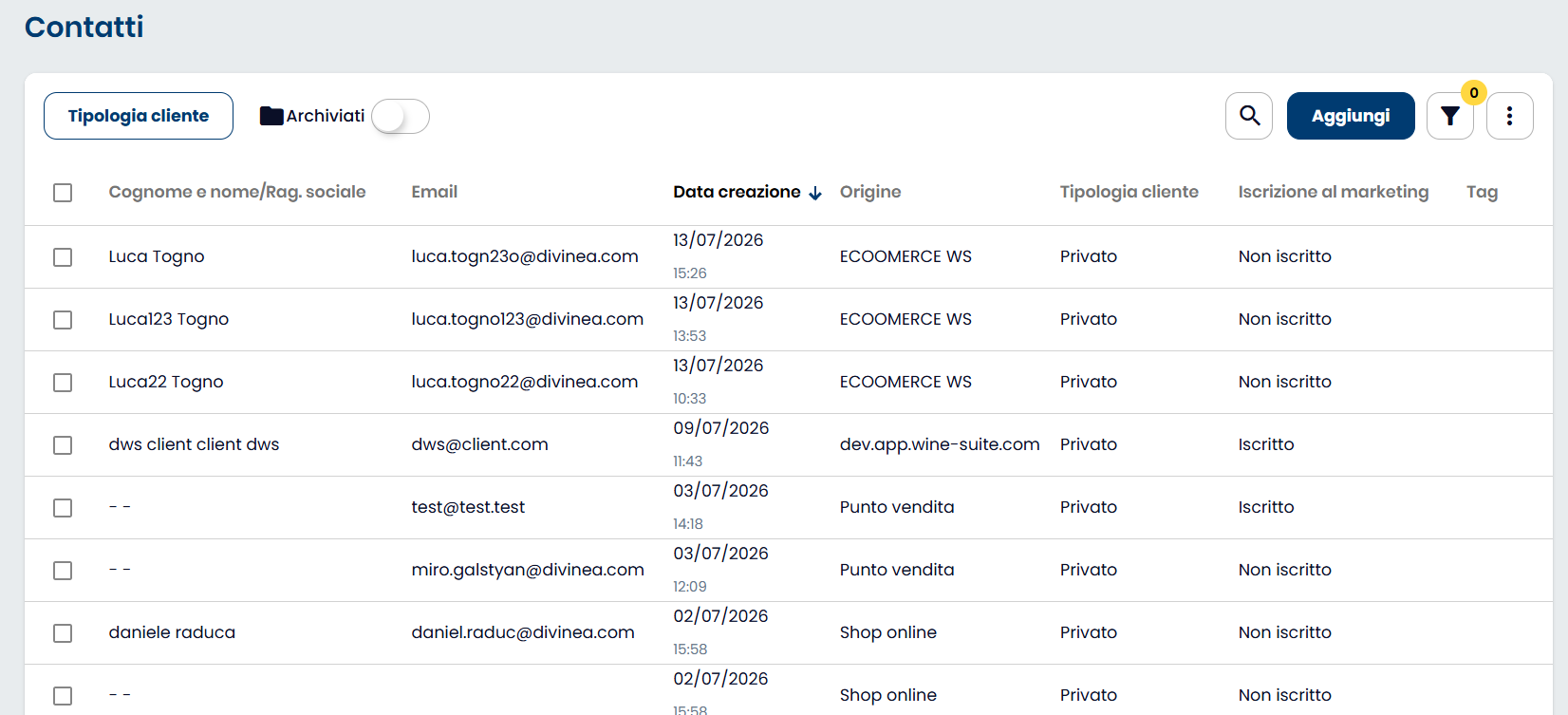
Da qui puoi gestire l’anagrafica completa dei tuoi clienti, sia privati che aziendali. è possibile aggiungere nuovi contatti, assegnare tag, consultare lo storico delle attività (ordini, esperienze, email) e organizzare i dati utili al rapporto cliente-azienda.

Qui trovi Tipologia cliente (visualizza la sezione dedicata alla gestione delle tipologie cliente e si dividono in persona e azienda), Archiviati (permette di includere o escludere dalla visualizzazione le tipologie cliente archiviate), Ricerca (consente di ricercare una tipologia cliente per nome o indirizzo email) e Aggiungi (permette di creare una nuova tipologia cliente dove si inseriranno i vari campi per crearlo).
Tipologia cliente
Sezione intitolata “Tipologia cliente”Qui trovi Privati (consente di creare un contatto di tipo persona fisica) e Azienda (consente di creare un contatto di tipo azienda).
Dati anagrafici
Sezione intitolata “Dati anagrafici”Qui trovi Nome (consente di inserire il nome del cliente), Cognome (consente di inserire il cognome del cliente), Data di nascita (permette di specificare la data di nascita del cliente) e Stato civile (consente di selezionare lo stato civile del cliente). Poi Codice fiscale (permette di inserire il codice fiscale del cliente) e Codice univoco (SDI) (consente di inserire il codice destinatario per la fatturazione elettronica).
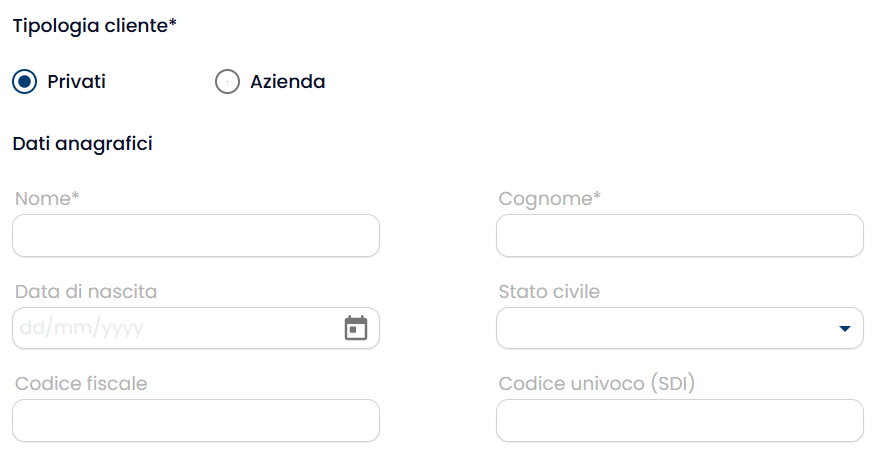
Codice univoco (SDI)
Dati di contatto
Sezione intitolata “Dati di contatto”Qui trovi Email (consente di inserire l’indirizzo email principale), Email aggiuntiva (permette di inserire un indirizzo email secondario), Email PEC (consente di inserire l’indirizzo di Posta Elettronica Certificata) e Prefisso internazionale (permette di selezionare il prefisso telefonico internazionale). Poi Numero di telefono (consente di inserire il numero di telefono principale), Prefisso internazionale (secondario) (permette di selezionare il prefisso del numero aggiuntivo), Numero di telefono aggiuntivo (consente di inserire un numero di telefono secondario) e Lingua di contatto (permette di definire la lingua preferita per le comunicazioni). Poi Sito Web (consente di inserire l’indirizzo del sito web), Profilo Instagram (permette di associare il profilo Instagram del cliente) e Profilo Facebook (permette di associare il profilo Facebook del cliente).
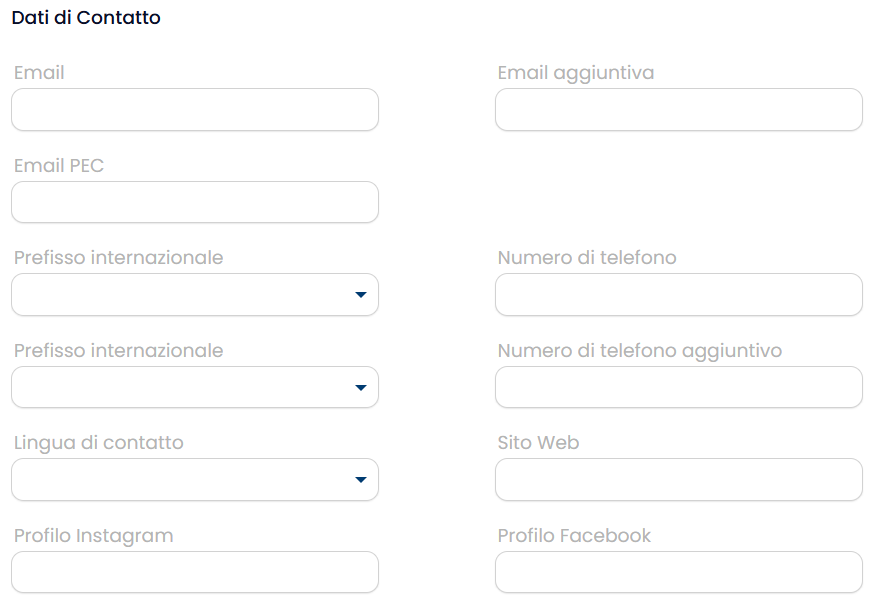
Profilo Facebook
Indirizzo principale
Sezione intitolata “Indirizzo principale”Qui trovi Indirizzo (consente di inserire l’indirizzo principale del cliente), Complemento (permette di aggiungere informazioni aggiuntive sull’indirizzo), Città (consente di specificare la città) e Provincia (permette di indicare la provincia). Poi Regione (consente di inserire la regione), CAP (permette di specificare il codice di avviamento postale) e Paese di Residenza (consente di selezionare il Paese di residenza).
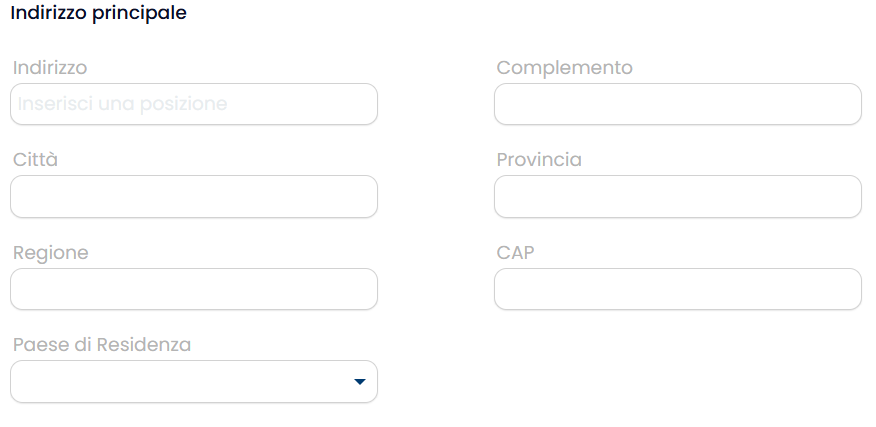
Paese di Residenza
Origine
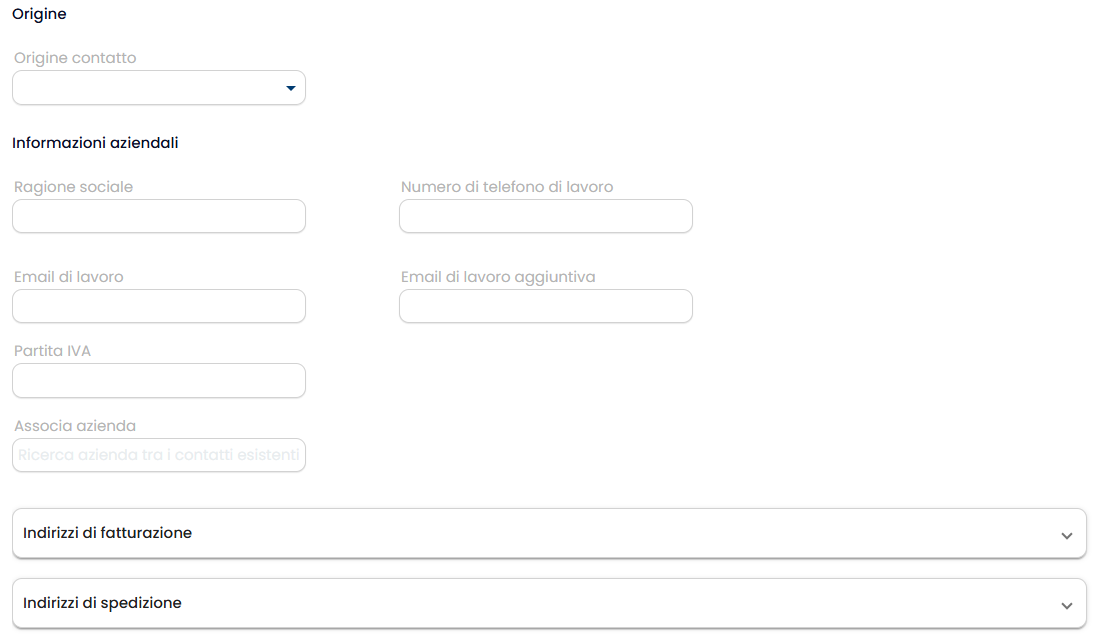
Sezione intitolata “Origine”Origine contatto — Permette di indicare il canale di acquisizione del contatto.
Informazioni aziendali
Sezione intitolata “Informazioni aziendali”Qui trovi Ragione sociale (consente di inserire la denominazione dell’azienda), Numero di telefono di lavoro (permette di inserire il recapito telefonico aziendale), Email di lavoro (consente di inserire l’indirizzo email aziendale) e Email di lavoro aggiuntiva (permette di inserire un indirizzo email aziendale secondario). Poi Partita IVA (consente di inserire la partita IVA dell’azienda) e Associa azienda (permette di collegare il contatto a un’azienda già presente nel sistema).
Indirizzi
Sezione intitolata “Indirizzi”Qui trovi Indirizzi di fatturazione (consente di gestire uno o più indirizzi destinati alla fatturazione) e Indirizzi di spedizione (consente di gestire uno o più indirizzi destinati alla spedizione).
Indirizzi di spedizione
Consensi e classificazione
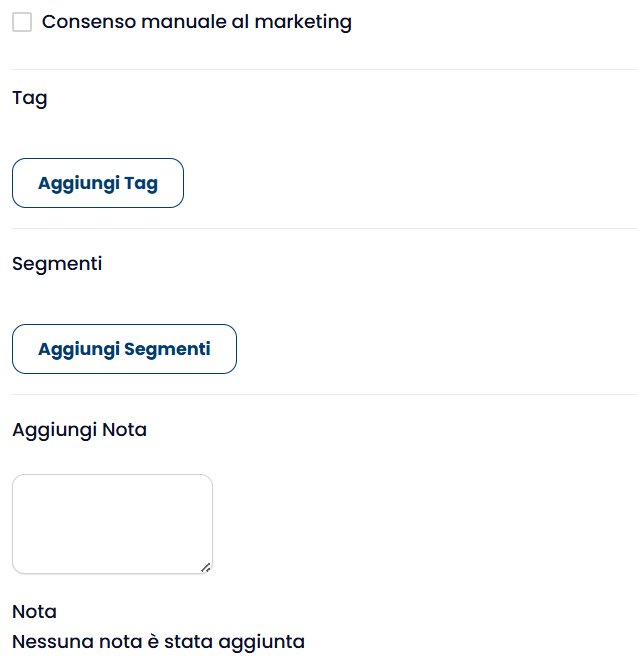
Sezione intitolata “Consensi e classificazione”Qui trovi Consenso manuale al marketing (permette di registrare il consenso del cliente alla ricezione di comunicazioni marketing), Tag (consente di associare etichette per classificare il contatto), Aggiungi Tag (permette di creare e assegnare nuovi tag al contatto) e Segmenti (consente di assegnare il contatto a specifici segmenti). Poi Aggiungi Segmenti (permette di associare uno o più segmenti al contatto).
Qui trovi Aggiungi Nota (consente di inserire annotazioni relative al contatto) e Nota (visualizza l’elenco delle note associate al contatto).
Nota
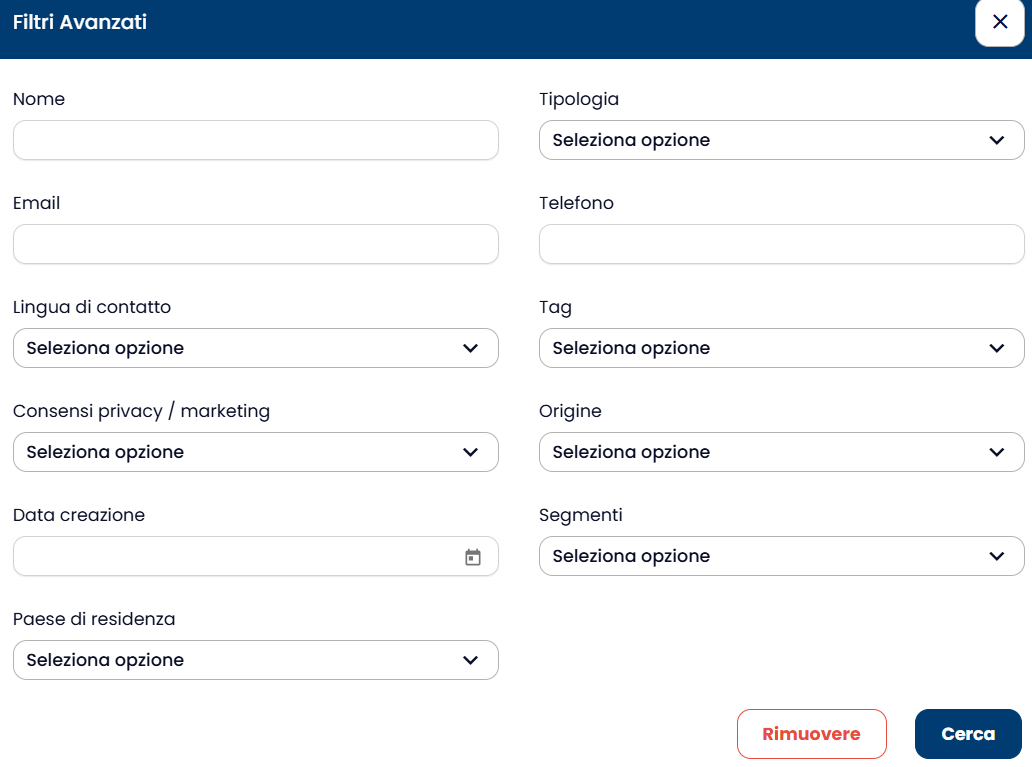
Qui trovi Filtri (consente di applicare filtri per restringere i risultati visualizzati), Nome (consente di ricercare una tipologia cliente in base al nome), Tipologia (permette di filtrare i contatti per tipologia (es. Privato o Azienda)) e Email (consente di ricercare i contatti tramite l’indirizzo email). Poi Telefono (permette di filtrare i contatti in base al numero di telefono), Lingua di contatto (consente di filtrare i contatti in base alla lingua preferita per le comunicazioni), Tag (permette di visualizzare i contatti associati a uno specifico tag) e Consensi privacy / marketing (consente di filtrare i contatti in base allo stato dei consensi privacy e marketing). Poi Origine (permette di filtrare i contatti in base al canale di acquisizione), Data creazione (consente di ricercare i contatti in base alla data di creazione), Segmenti (permette di filtrare i contatti appartenenti a uno specifico segmento) e Paese di residenza (consente di visualizzare i contatti appartenenti a un determinato Paese).
Paese di residenza
Menu azioni — Permette di accedere alle funzionalità aggiuntive disponibili per la pagina.
Schede contatti. Una volta cliccato su una delle schede si aprirà la schermata dell’utente dove sarà possibile vedere tutto il le informazioni del cliente selezionato.
Qui trovi Valore cliente (visualizza il valore economico complessivo generato dal cliente), Ultimo ordine o esperienza (mostra la data dell’ultima prenotazione o dell’ultimo ordine effettuato), Totale ordini o esperienze (visualizza il numero complessivo di ordini ed esperienze associati al cliente) e Storia del cliente (riporta lo storico delle principali attività e interazioni del cliente).
Tag
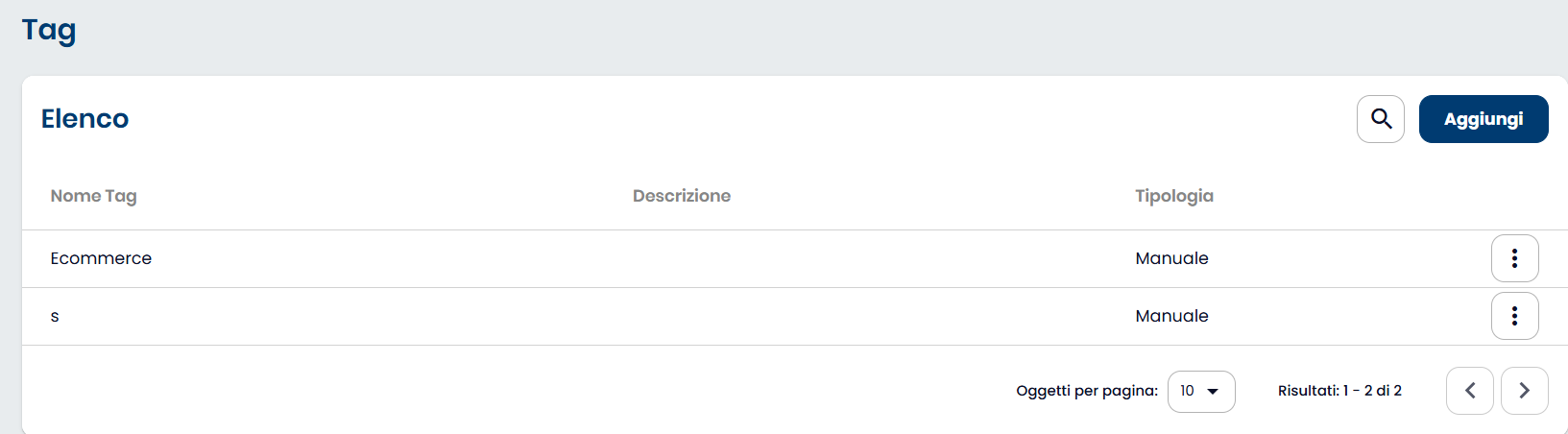
La pagina Tag consente di gestire i tag utilizzati per classificare e organizzare i contatti. Da questa sezione è possibile visualizzare l’elenco dei tag, ricercarli, crearne di nuovi e accedere alle relative azioni di gestione.
Ricerca — Consente di ricercare un tag specifico.
Ricerca
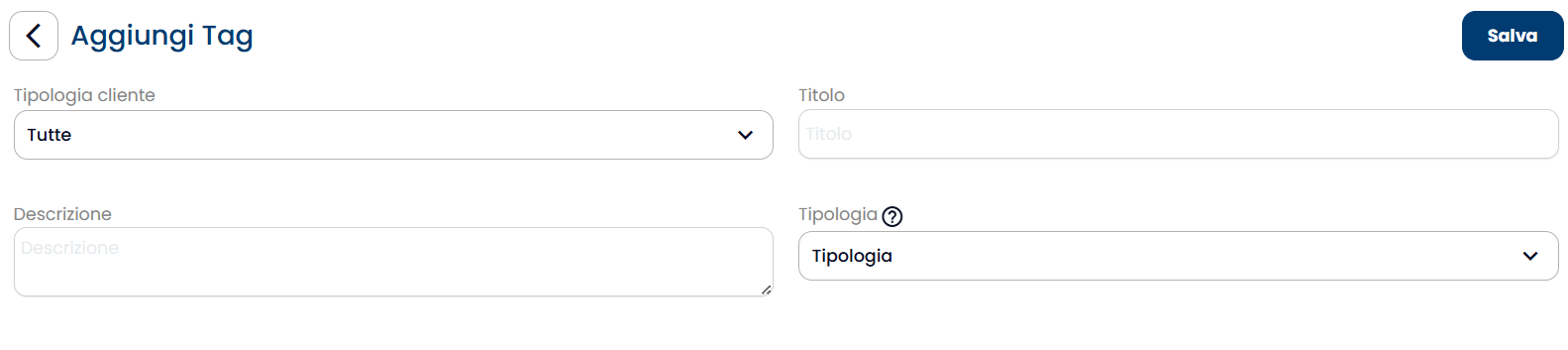
Qui trovi Aggiungi (permette di creare un nuovo tag), Tipologia cliente (consente di definire a quale tipologia di cliente sarà associato il tag) e Titolo (permette di inserire il nome identificativo del tag e una descrizione).
Tipologia — Permette di selezionare la tipologia del tag.
Tipologia
Qui trovi Menu azioni (consente di accedere alle operazioni disponibili per il tag selezionato, modifica o elimina), Oggetti per pagina (permette di definire il numero di elementi visualizzati per pagina) e Paginazione (consente di navigare tra le pagine dell’elenco dei tag).
Segmenti
Sezione intitolata “Segmenti”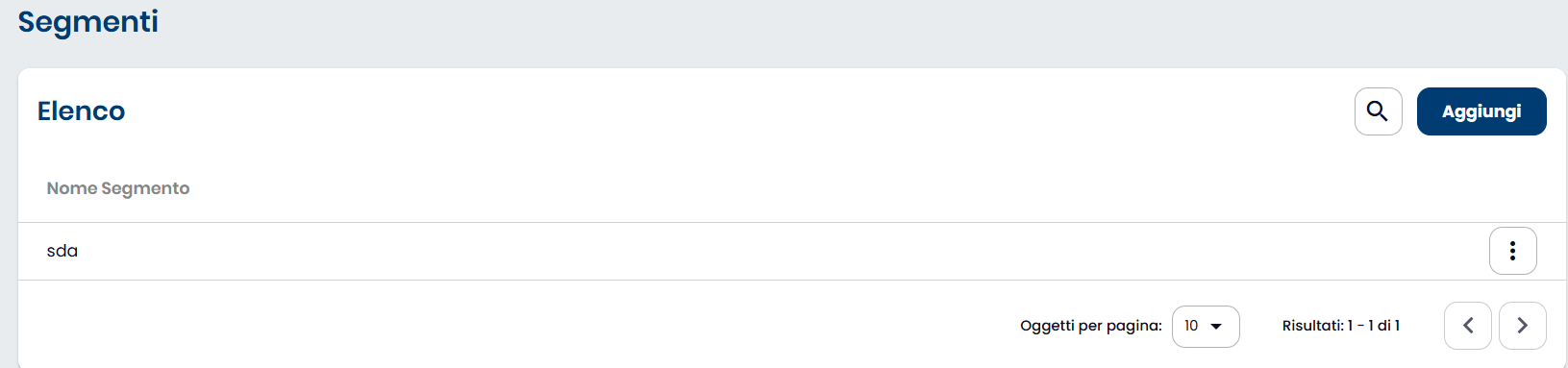
Segmenti
La pagina Segmenti consente di gestire i segmenti utilizzati per raggruppare e classificare i contatti in base a specifiche caratteristiche o criteri di business. Da questa sezione è possibile visualizzare l’elenco dei segmenti, ricercarli, crearne di nuovi e accedere alle relative funzioni di gestione.
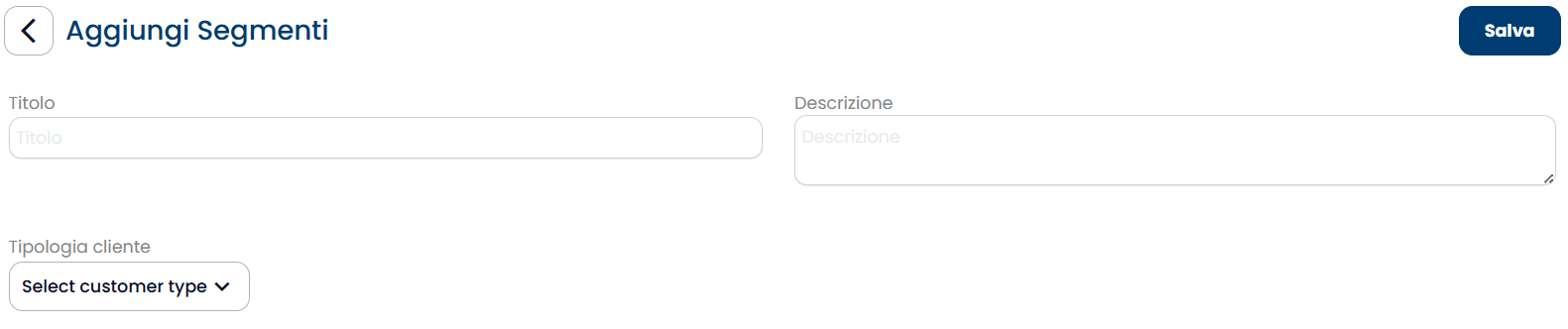
Qui trovi Ricerca (consente di ricercare un segmento specifico), Aggiungi (permette di creare un nuovo segmento) e Titolo (consente di inserire il nome identificativo del segmento e una descrizione).
Tipologia cliente — Consente di definire la tipologia di cliente a cui il segmento sarà associato.
Tipologia cliente
Qui trovi Menu azioni (consente di accedere alle operazioni disponibili per il segmento selezionato), Oggetti per pagina (permette di definire il numero di elementi visualizzati per pagina) e Paginazione (consente di navigare tra le pagine dell’elenco dei segmenti).
Se qualcosa non torna
Sezione intitolata “Se qualcosa non torna”Le domande su duplicati, newsletter e import sono nella FAQ Contatti.