

Esperienze
A cosa serve
Sezione intitolata “A cosa serve”Le esperienze sono ciò che l’ospite prenota: degustazione, visita in vigna, picnic, tour. In questa sezione le crei, le metti in ordine, le pubblichi o le tieni in bozza.
Ogni scheda raccoglie testi e galleria (quello che vede il cliente), prezzi e regole, domande aggiuntive in fase di prenotazione, automazioni, mappa, disponibilità (slot e giorni), prodotti collegati e, se serve, metadata per le integrazioni. Finché non è pubblicabile puoi salvarla come bozza: non comparirà sul widget di prenotazione.
Come fare
Sezione intitolata “Come fare”-
Apri Catalogo → Esperienze. L’elenco mostra le schede con durata e prezzo; da qui riordini, cerchi e apri una esperienza esistente oppure clicchi Aggiungi.
-
Compila i tab nell’ordine in cui lavori in cantina: identità e testi, gallery, prezzo, regole, domande, disponibilità. Salva spesso: alcune sezioni (come lo storico) diventano visibili solo dopo il primo salvataggio.
-
Quando gli slot sono pronti, verifica sul Calendario che giorni e orari coincidano con quello che vi aspettate in accoglienza. Se usi domande extra, creale in Domande aggiuntive e poi collegale all’esperienza.
La schermata, passo dopo passo
Sezione intitolata “La schermata, passo dopo passo”Qui sotto la pagina è raccontata nello stesso ordine in cui la percorri in Wine Suite: prima quello che vedi in alto, poi i filtri, i riquadri e i dettagli. Ogni figura è lo screenshot della bozza originale, messo accanto al pezzo di interfaccia che illustra.
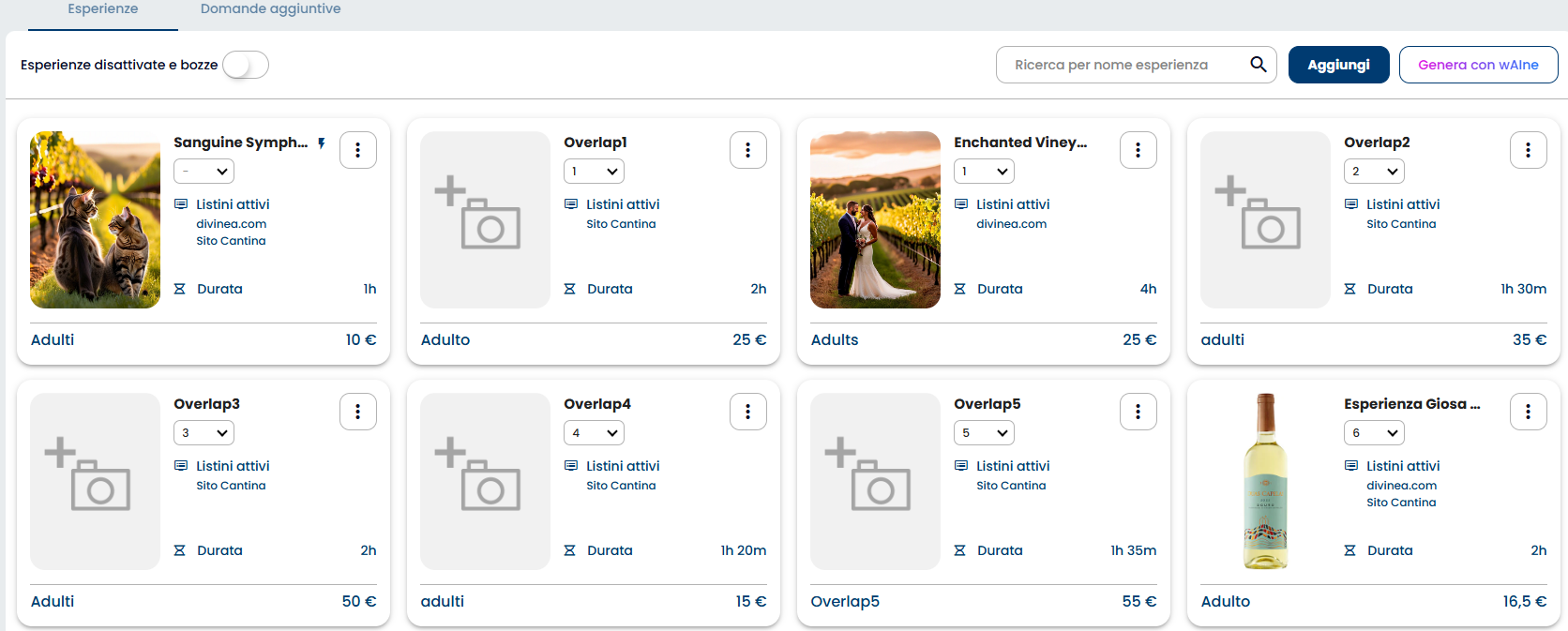
Questa pagina consente di visualizzare, creare, modificare e organizzare le esperienze disponibili, gestendone ordine, pubblicazione e principali informazioni.
Qui trovi Esperienze disattivate e bozze (interruttore che permette di visualizzare o nascondere le esperienze disattivate e salvate come bozza), Ricerca (campo di ricerca che consente di filtrare le esperienze tramite il nome), Aggiungi (pulsante che permette di creare una nuova esperienza una volta cliccato aprirà una schermata dove sarà possibile inserire tutti gli attributi dell’esperienza che si vuole aggiungere) e Dettagli configurazione (questa sezione consente di definire il comportamento generale dell’esperienza). Poi Tipologia esperienza (permette di selezionare la tipologia dell’esperienza tra quelle disponibili), Solo richiesta informazioni (se attivata, l’esperienza consente esclusivamente l’invio di richieste di informazioni, senza possibilità di prenotazione), Attivare Gift (abilita l’acquisto dell’esperienza come regalo) e Acquistabile solo come Gift (rende l’esperienza acquistabile esclusivamente in modalità regalo). Poi Informazioni esperienza (questa sezione raccoglie i contenuti descrittivi dell’esperienza).
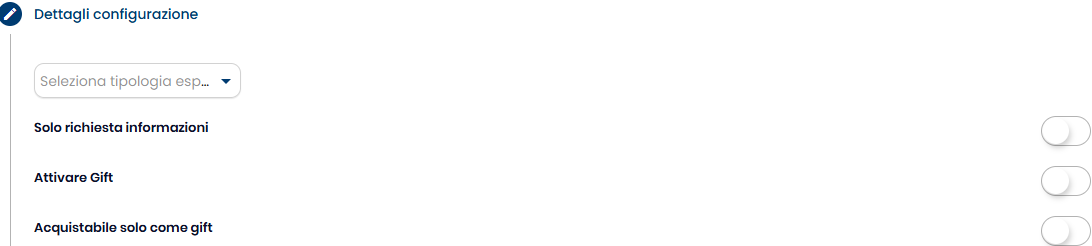
Informazioni esperienza
Qui trovi Lingua (seleziona la lingua delle informazioni inserite), Gener con wAIne (compila automaticamente i contenuti descrittivi tramite intelligenza artificiale), Titolo (nome dell’esperienza visualizzato dagli utenti) e Descrizione breve (breve testo riepilogativo mostrato nella scheda dell’esperienza).
Descrizione — descrizione completa dell’esperienza, modificabile tramite editor di testo.
Galleria — Permette di gestire le immagini associate all’esperienza.
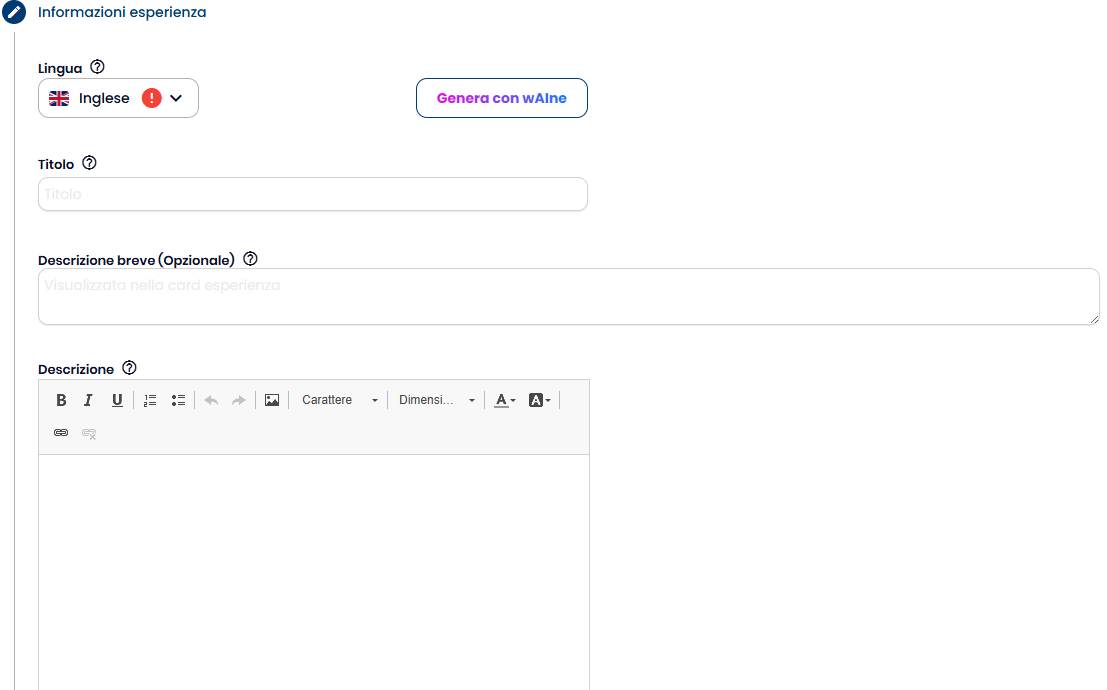
Galleria
Qui trovi Caricamento immagini (consente di caricare immagini tramite trascinamento o selezione dal dispositivo), Genera con wAIne (genera automaticamente immagini tramite intelligenza artificiale), Risoluzioni consigliate (mostra le dimensioni e il peso massimo consigliati per ciascun tipo di immagine) e Configurazione prezzi (consente di configurare prezzi e listino dell’esperienza).
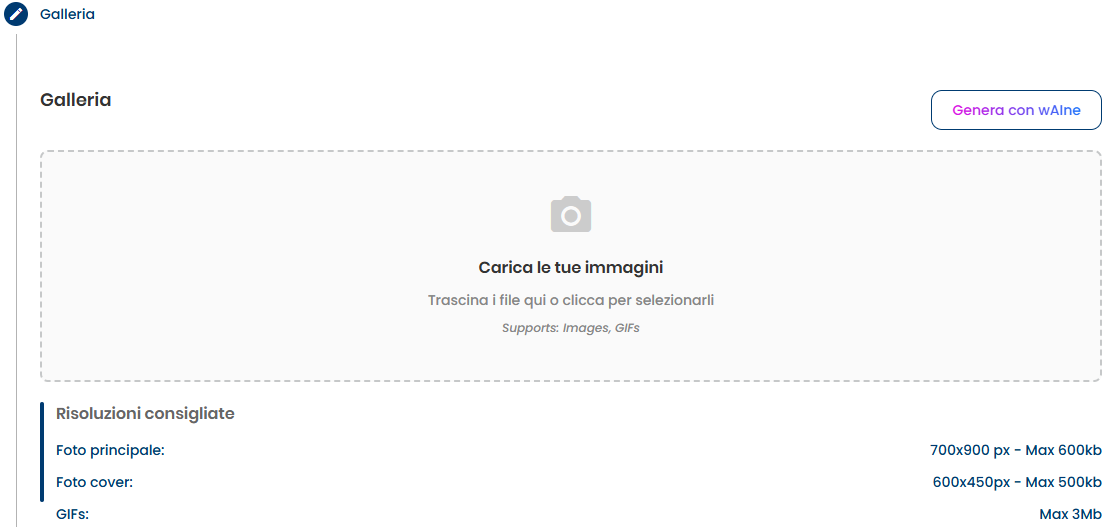
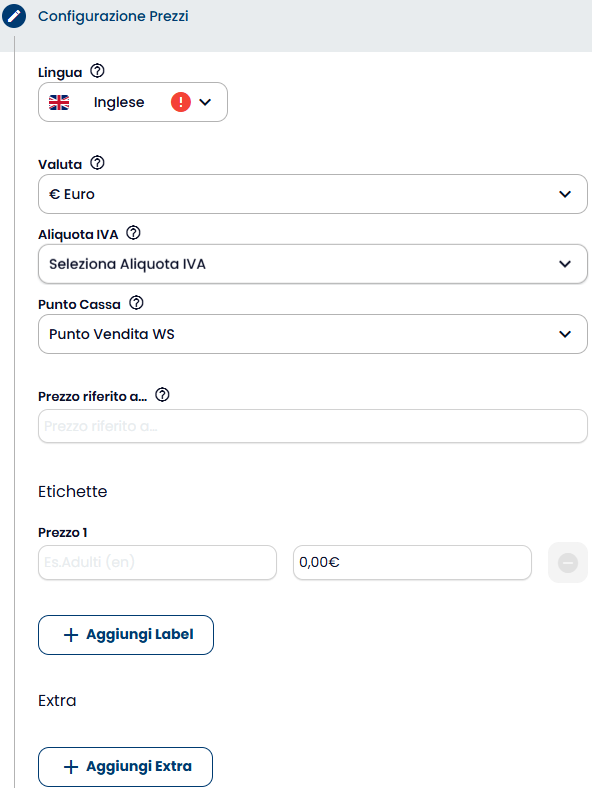
Configurazione prezzi
Qui trovi Lingua (seleziona la lingua del listino), Valuta (definisce la valuta utilizzata), Aliquota IVA (associa l’aliquota IVA applicata all’esperienza) e Punto cassa (seleziona il punto vendita o gestionale collegato). Poi Prezzo riferito a (specifica il riferimento del prezzo), Etichette prezzo (permette di creare uno o più prezzi differenziati (ad esempio Adulto, Bambino, Ridotto)), Aggiungi Label (inserisce una nuova tipologia di prezzo) e Extra (permette di definire servizi o prodotti aggiuntivi acquistabili). Poi Aggiungi Extra (aggiunge un nuovo extra all’esperienza) e Regole prenotazione (definisce i parametri operativi della prenotazione).
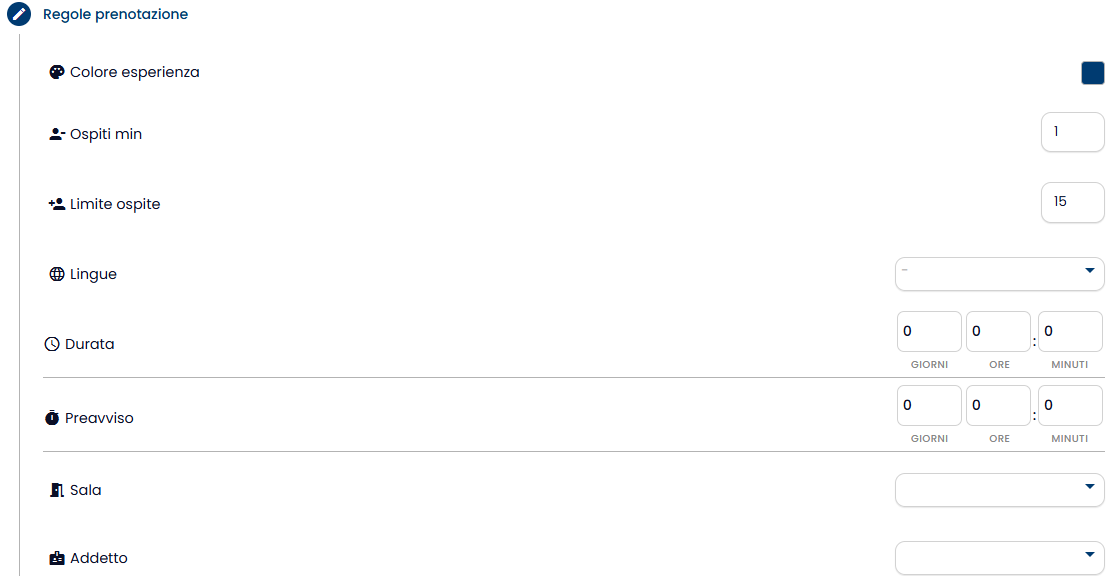
Regole prenotazione
Qui trovi Colore esperienza (assegna un colore identificativo all’esperienza), Ospiti minimi (numero minimo di partecipanti richiesto), Limite ospiti (numero massimo di partecipanti consentito) e Lingue (indica le lingue disponibili durante l’esperienza). Poi Durata (definisce la durata dell’attività in giorni, ore e minuti), Preavviso (specifica il tempo minimo richiesto tra prenotazione ed erogazione dell’esperienza), Sala (associa una sala o una location specifica) e Addetto (associa il personale incaricato dell’esperienza). Poi Domande aggiuntive (consente di associare domande personalizzate da presentare durante la prenotazione).
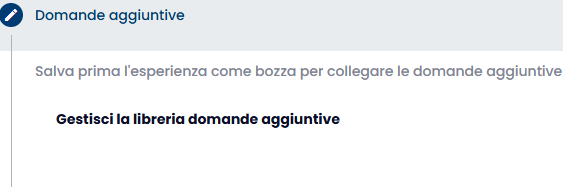
Domande aggiuntive
Gestisci la libreria domande aggiuntive — Accede all’archivio delle domande disponibili.
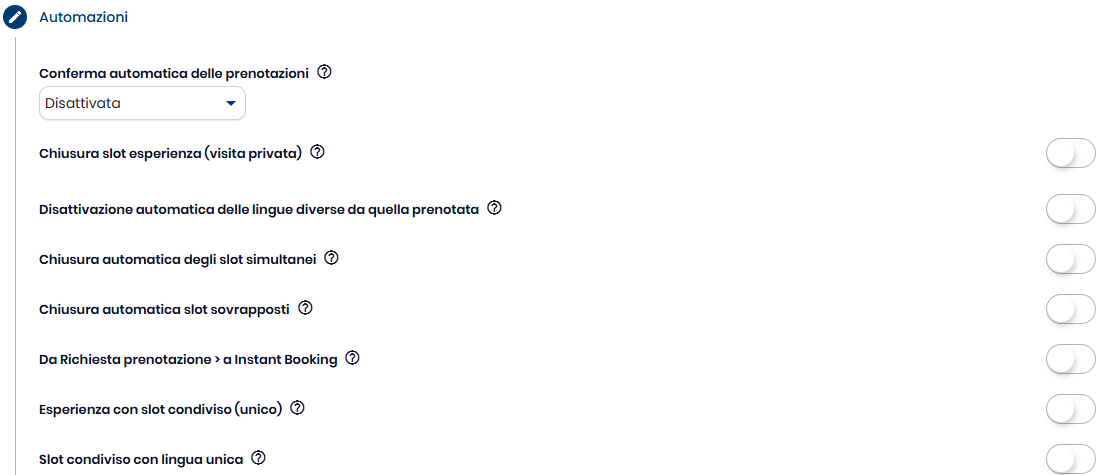
Gestisci la libreria domande aggiuntive
Qui trovi Automazioni (permette di configurare il comportamento automatico dell’esperienza), Conferma automatica delle prenotazioni (definisce la modalità di conferma delle nuove prenotazioni), Chiusura slot esperienza (chiude automaticamente gli slot disponibili in base alle regole impostate) e Disattivazione automatica delle lingue (disabilita automaticamente le lingue non prenotate). Poi Chiusura automatica degli slot simultanei (chiude gli slot che si sovrappongono temporalmente), Chiusura automatica slot sovrapposti (impedisce la disponibilità contemporanea di slot incompatibili), Da richiesta prenotazione a Instant Booking (converte automaticamente le richieste di prenotazione in prenotazioni immediate) e Esperienza con slot condiviso (permette la condivisione dello stesso slot tra più esperienze). Poi Slot condiviso con lingua unica (condivide lo slot mantenendo un’unica lingua disponibile) e Posizione geografica (consente di definire la localizzazione dell’esperienza). Cosa fa ciascuna automazione in calendario dopo una conferma o una revoca è nella FAQ Calendario.
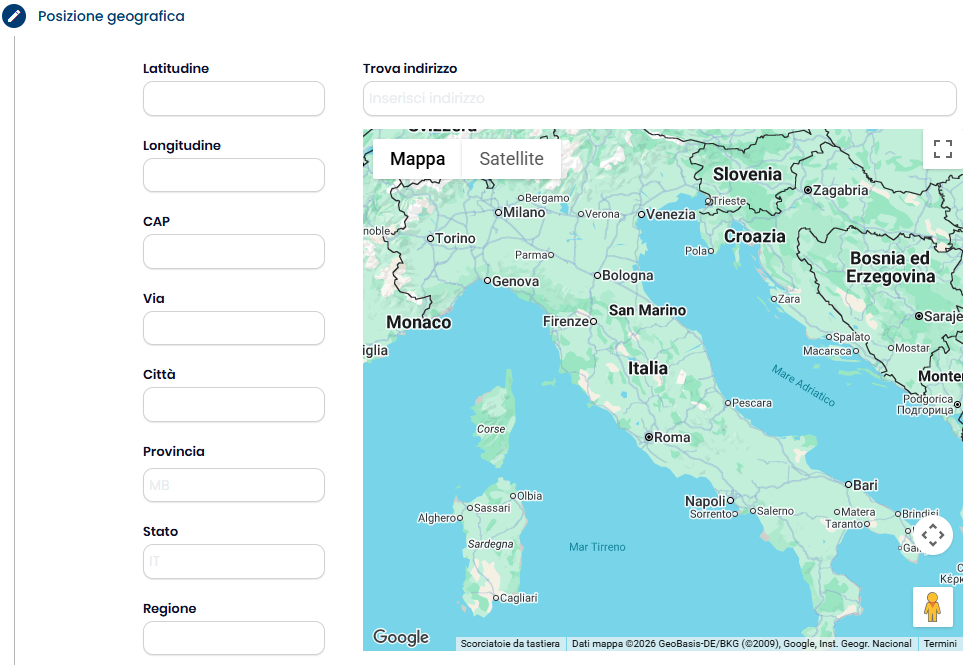
Posizione geografica
Qui trovi Coordinate geografiche (inserimento di latitudine e longitudine), Ricerca indirizzo (ricerca dell’indirizzo tramite mappa), Dati indirizzo (permette di compilare CAP, via, città, provincia, stato e regione) e Mappa (visualizza la posizione geografica e consente il posizionamento dell’esperienza).
Mappa
Qui trovi Disponibilità (permette di configurare i giorni e gli orari disponibili per l’esperienza), Orario d’inizio (definisce l’orario di partenza dello slot), Giorni della settimana (seleziona i giorni in cui lo slot è disponibile) e Aggiungi slot (crea un nuovo slot di disponibilità). Poi Elimina slot (rimuove lo slot selezionato).

Elimina slot
Qui trovi Prodotti (consente di associare prodotti all’esperienza), Cerca prodotti (ricerca un prodotto esistente), Ricarica (aggiorna l’elenco dei prodotti disponibili) e Nuovo prodotto (consente di creare un nuovo prodotto da associare).

Nuovo prodotto
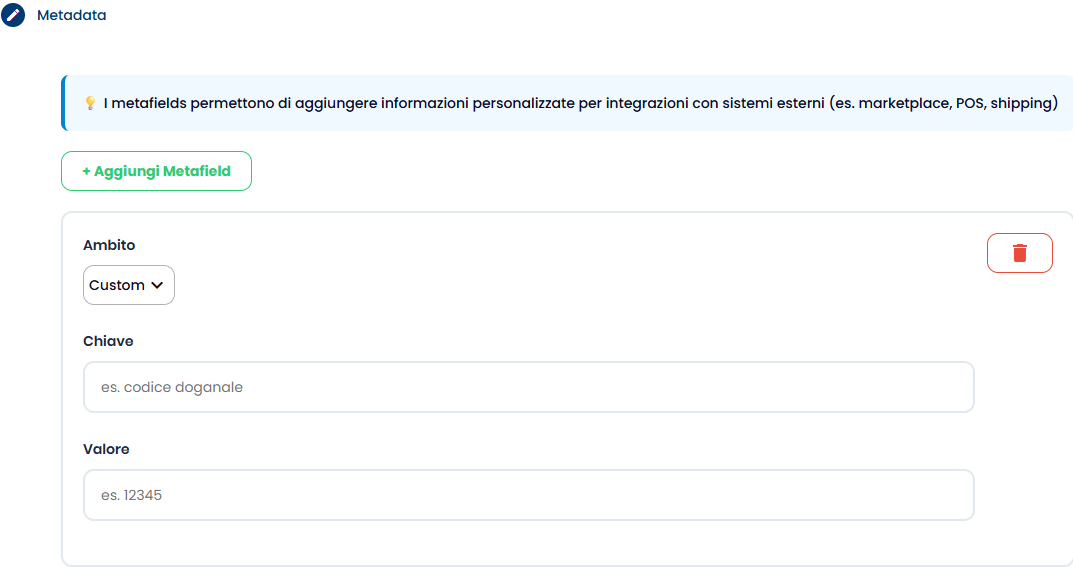
Qui trovi Metadata (permette di aggiungere metadati personalizzati utilizzati per integrazioni con sistemi esterni), Aggiungi Metafield (inserisce un nuovo metadato), Ambito (definisce la categoria del metadato) e Chiave (identifica univocamente il metadato). Poi Valore (specifica il valore associato alla chiave) e Elimina (rimuove il metadato dalla configurazione).
Elimina
Genera con wAIne — Pulsante per la creazione assistita di un’esperienza tramite intelligenza artificiale.
Schede espeienze.
Schede espeienze
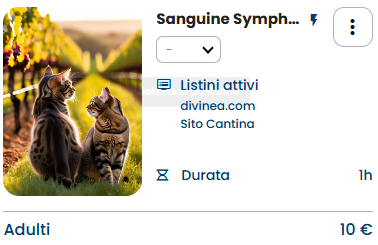
Ogni esperienza è rappresentata da una scheda contenente le informazioni principali come la durata dell’esperienza e il prezzo.
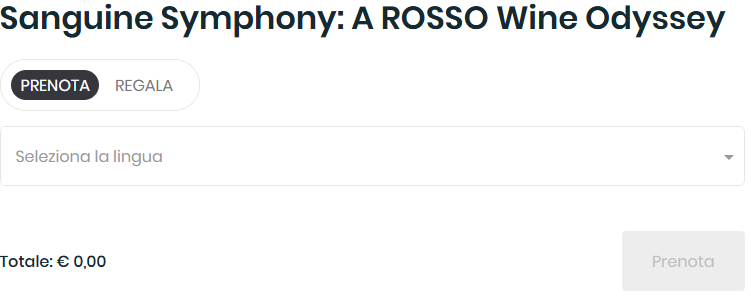
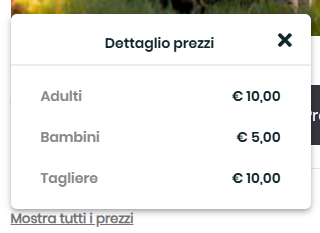
Qui trovi Selettore di azioni (tramite i 3 puntini ci sarà la possibilità di mostrare l’anteprima, modificarla e disattivarla) e Anteprima (una volta cliccato porterà ad una schermata dove ci sarà la descrizione dell’esperienza, con le cose che verranno incluse e gli eventuali servizi verrà anche visualizzato il luogo dell’esperienza su una mappa dove sarà segnata anche la via e a fine pagina ci sarà la possibilità di prenotare o regalare l’esperienza con la possibilità di selezionare la lingua, per i prezzi all’inizio della pagina c’è una voce “mostra tutti i prezzi” una volta cliccato mostrerà i prezzi).
Anteprima
Genera con wAIne
Domande Aggiuntive
Sezione intitolata “Domande Aggiuntive”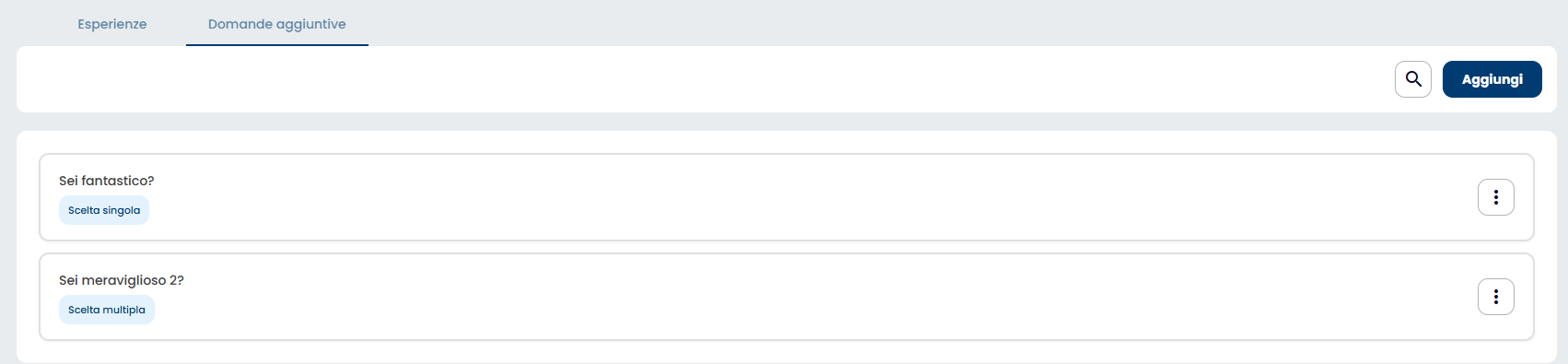
Domande aggiuntive
La sezione domande aggiuntive consente di creare, gestire e organizzare le domande personalizzate che possono essere associate alle esperienze durante il processo di prenotazione.
Qui trovi Ricerca (permette di cercare una domanda tramite nome o testo) e Aggiungi (consente di creare una nuova domanda aggiuntiva).

Aggiungi
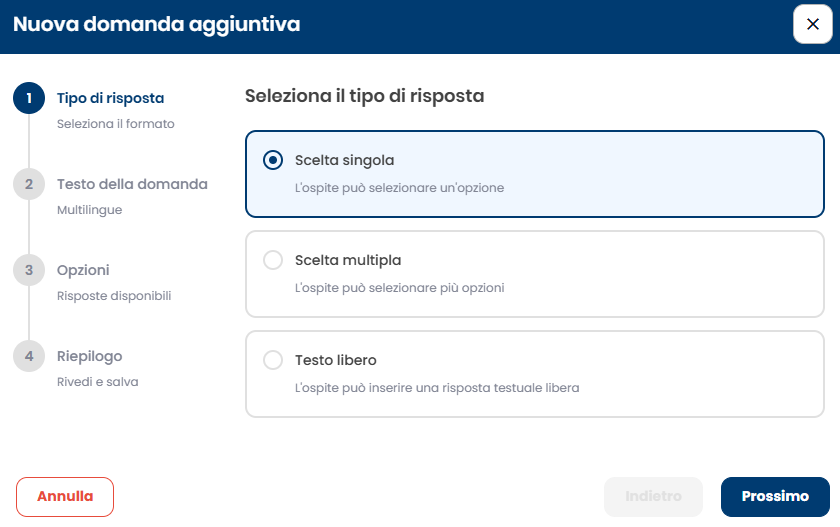
Qui trovi Domande (viene visualizzata la domanda, poi sotto c’è la tipologia della domanda che può variare da multipla, singola ecc.. , e infine ci sono i 3 puntini che permettono di modificare o eliminare la domanda), Aggiungi (serve per poter aggiungere una nuova domanda) e Tipo di risposta (bisognerà scegliere tra 3 opzioni, scelta singola, multipla e testo libero).
Tipo di risposta
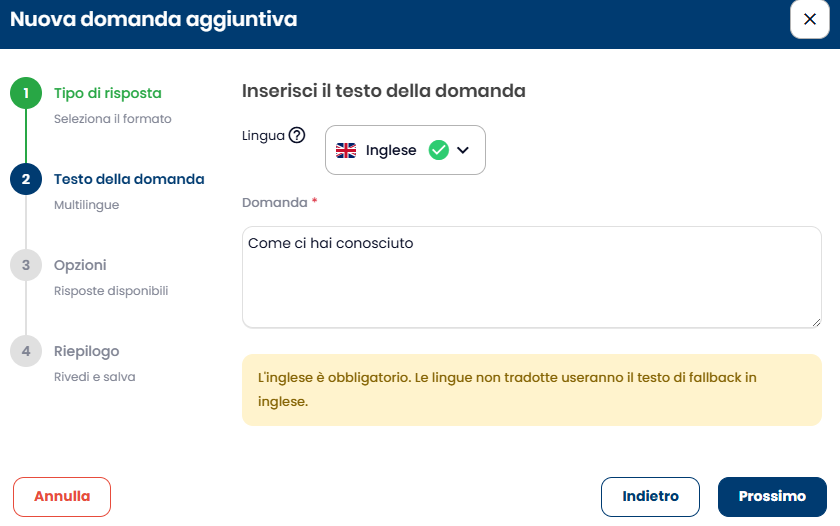
Testo della domanda — Dove sarà possibile selezionare la lingua e inserire il testo della domanda.
Testo della domanda
Opzioni — Dove sarà possibile inserire la lingua e le opzioni della domanda in base a ciò che si è selezionato prima nel “tipo di risposta”.
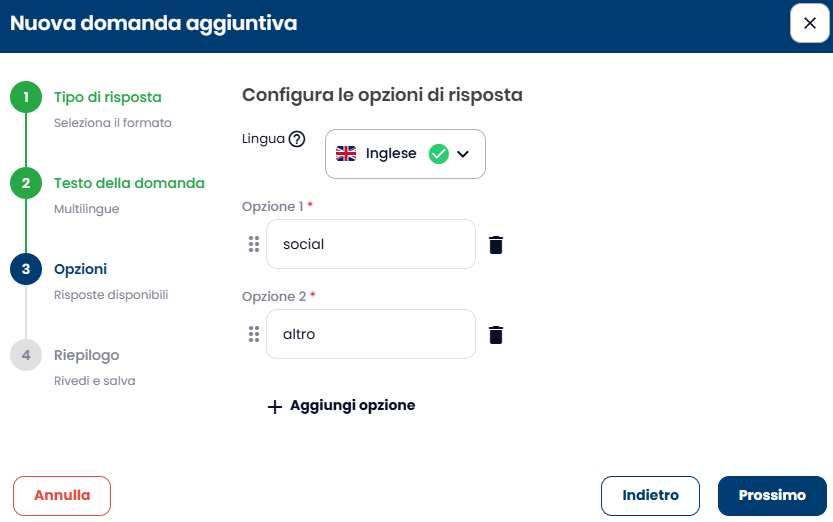
Opzioni
Riepilogo — Ultimo punto prima di salvare utile per revisionare la domanda appena composta.
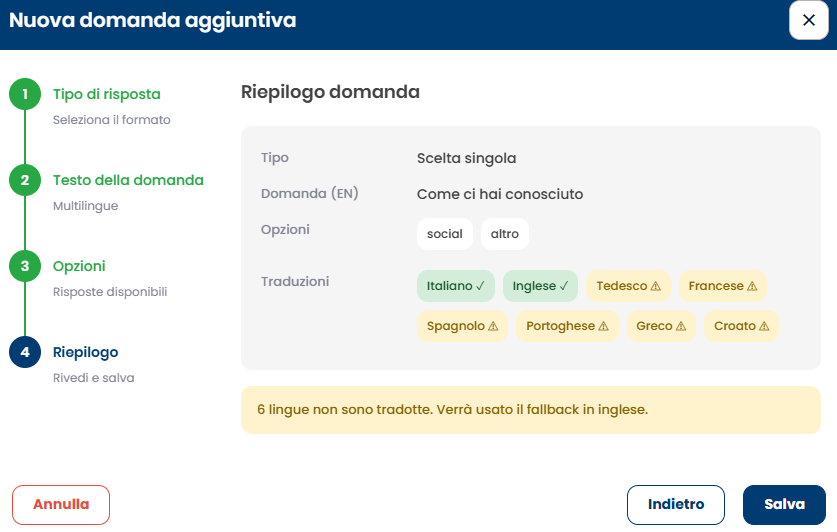
Riepilogo
Se qualcosa non torna
Sezione intitolata “Se qualcosa non torna”Minimo/massimo ospiti e lingue vanno anche sugli slot in gestione disponibilità, non solo sulla scheda. Dettaglio in FAQ Esperienze.